 Chrome 擴充功能
Emaki
網頁、聊天、動態、面板,凡是會捲動的內容,都能捲動擷取完整截圖並加以編輯。
Emaki 會幫你捲動頁面,把所有內容拼接成一張長截圖。使用 Pro,還能在分享前用編輯器加上標註。
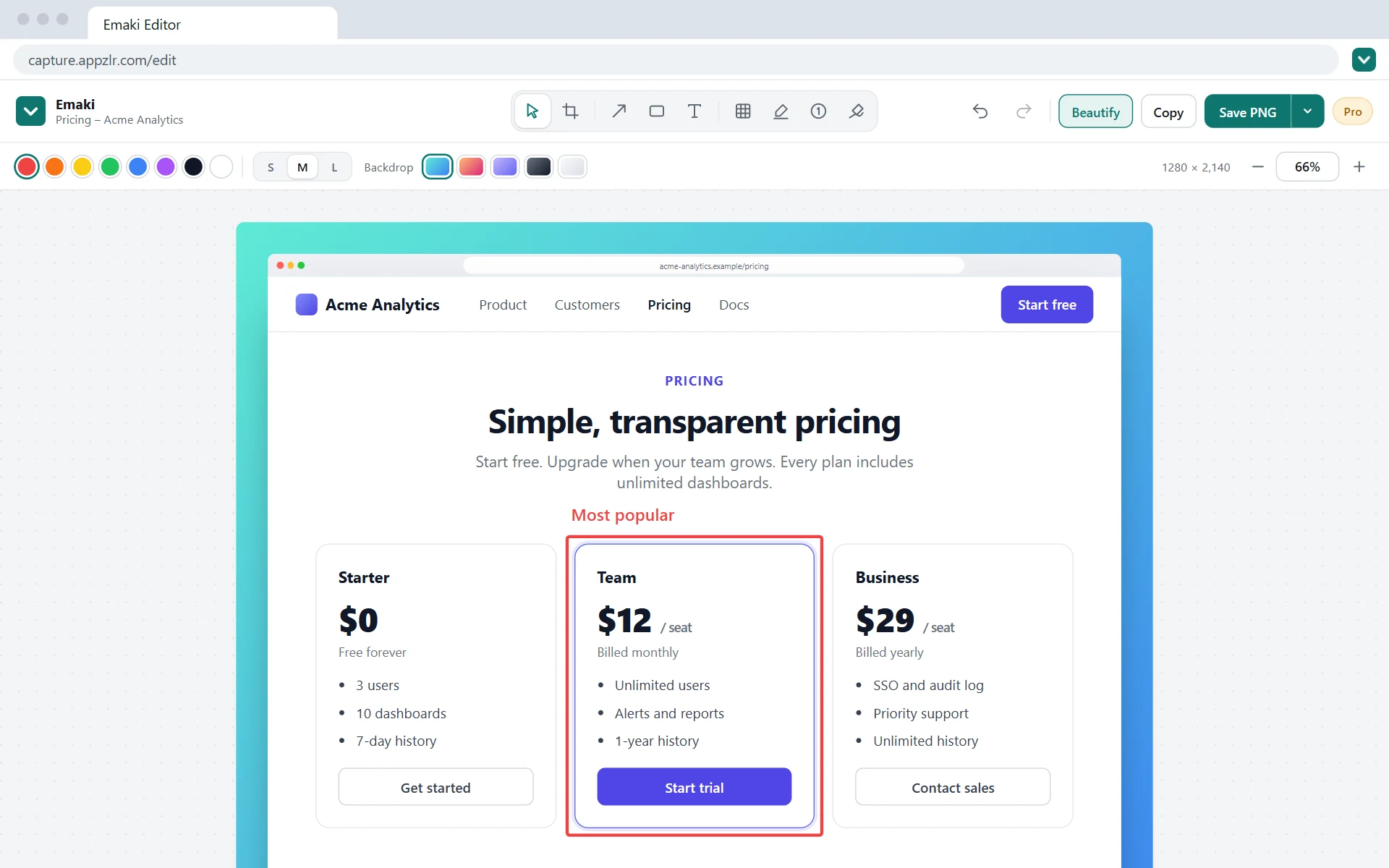
選擇「整頁」,Emaki 會幫你捲動頁面,把每張截圖拼接成一張長截圖,再交給你下載或分享。
截圖和螢幕錄影,一個免費擴充功能全搞定
所有操作都在 Chrome 的側邊面板中完成,就在你正在瀏覽的頁面旁邊。
免費,不需帳號
完整網頁截圖、捲動截圖、自動捲動和螢幕錄影都免費,不必註冊。
擷取別人抓不到的內容
在頁面內部捲動的聊天、動態和面板,也能從上到下完整擷取,而不只是螢幕上顯示的部分。
留在你的電腦上
截圖和錄影都在你的電腦上產生,不會上傳。例外只有你用連結分享的截圖,以及你傳送去做 AI 編輯的圖片。
搭配攝影機錄影
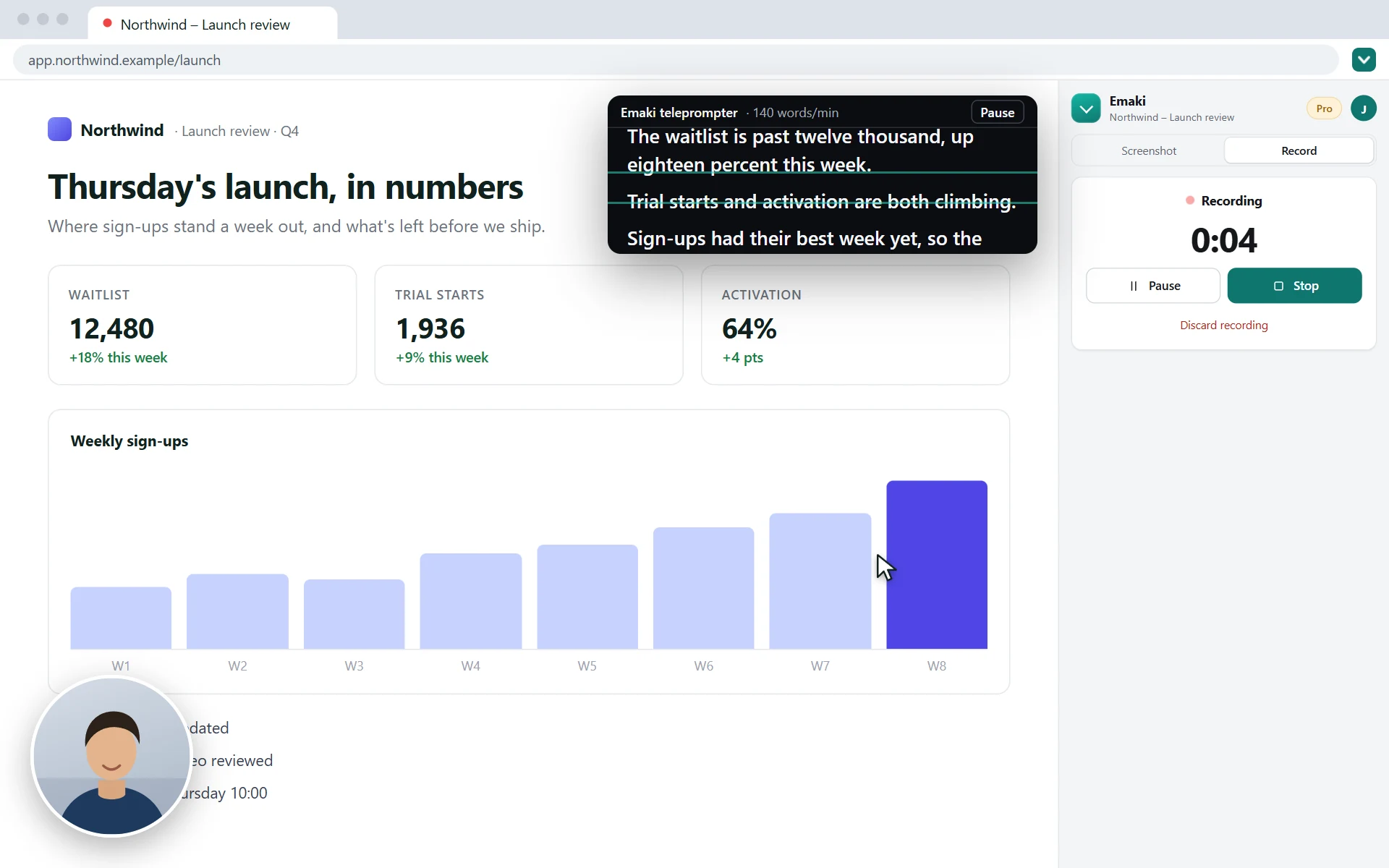
錄製分頁、視窗或螢幕,同時收錄麥克風,還有攝影機泡泡和提詞機。
擷取其他工具抓不到的內容
聊天、動態、收件匣和儀表板,常常是在頁面內部捲動,而不是整個視窗捲動,所以一般的整頁截圖工具只能擷取到螢幕上顯示的部分。
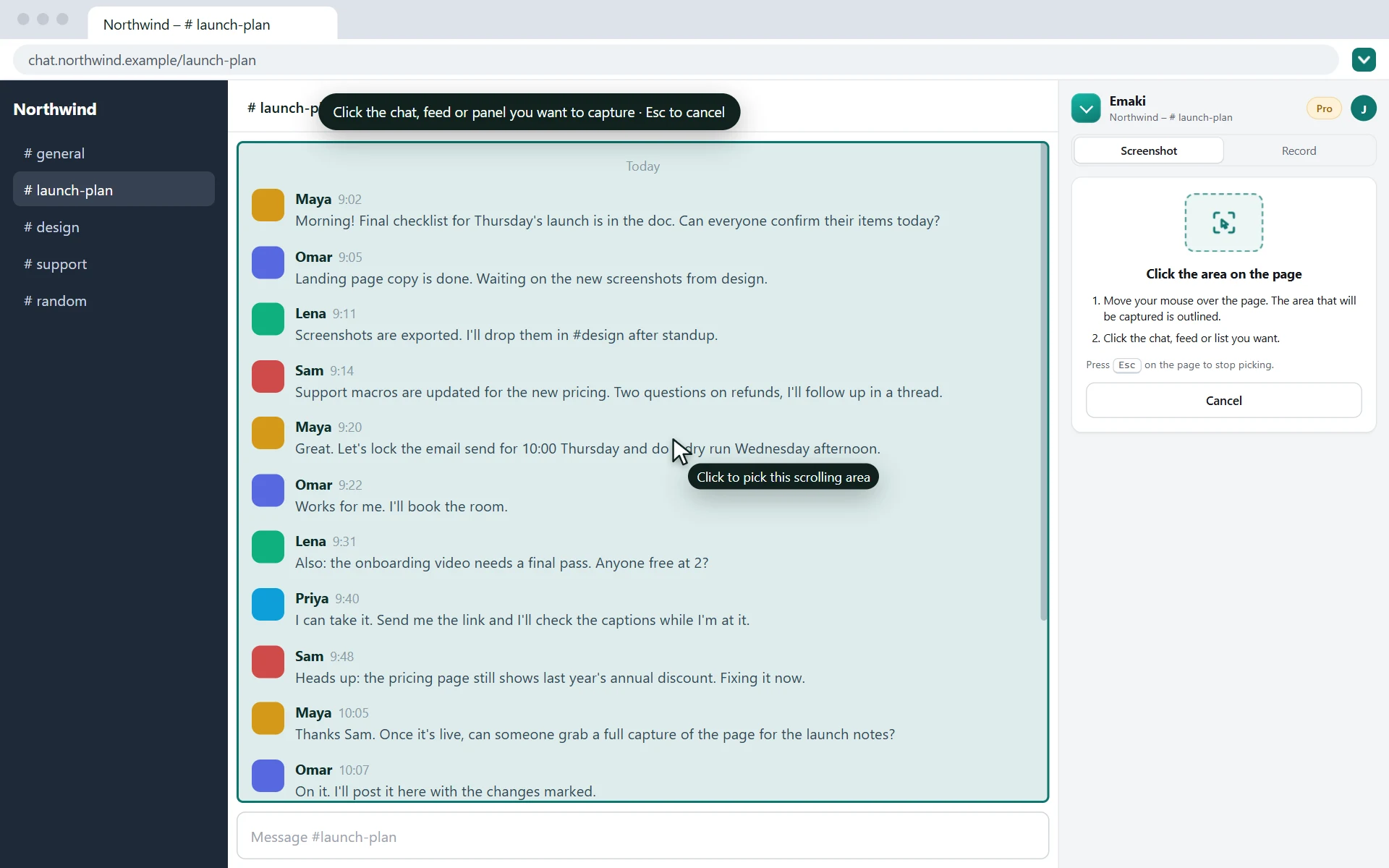
選擇捲動區域,點選會捲動的部分,就只會擷取這個部分,從上到下完整擷取。
- 長篇聊天 · WhatsApp Web、Slack
- 社群動態 · 動態消息、留言
- 收件匣和儀表板 · 清單、面板
- 表格和側邊面板 · 任何會捲動的內容
完整網頁截圖所需的一切
完整網頁截圖
整個頁面或單一捲動元素,都能拼接成一張圖片。
- 整頁:捲動整個頁面,把每張截圖拼接成一張圖片
- 捲動區域:只擷取在頁面內部捲動的聊天、動態或面板
- 可見區域:擷取目前畫面上顯示的內容
- 超長網頁會存成幾張長圖,而不是數百張片段
- 可調整每次截圖之間的間隔,以及畫面之間的重疊
截圖編輯器PRO
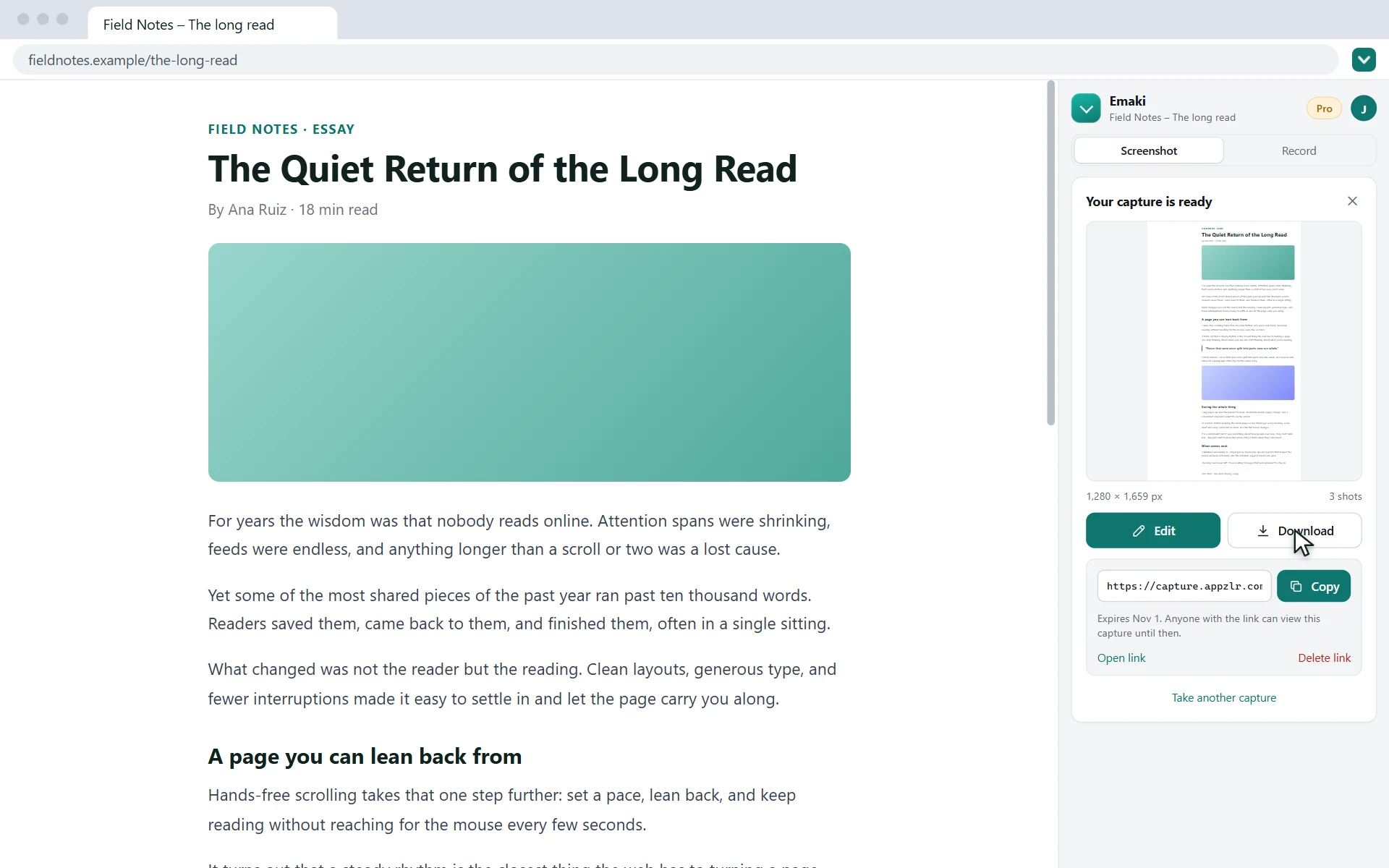
每張截圖都會在 Emaki 編輯器中開啟,存成 PNG、JPG 或 PDF 免費。使用 Pro,可以加上標註並分享。其他圖片也能編輯。
- 裁切、箭頭、方框和文字
- 模糊處理、螢光筆、步驟編號和畫筆
- 複製,或匯出成 PNG、JPG、WebP 和 PDF
- Pro + AI 提供 AI 編輯
免動手自動捲動
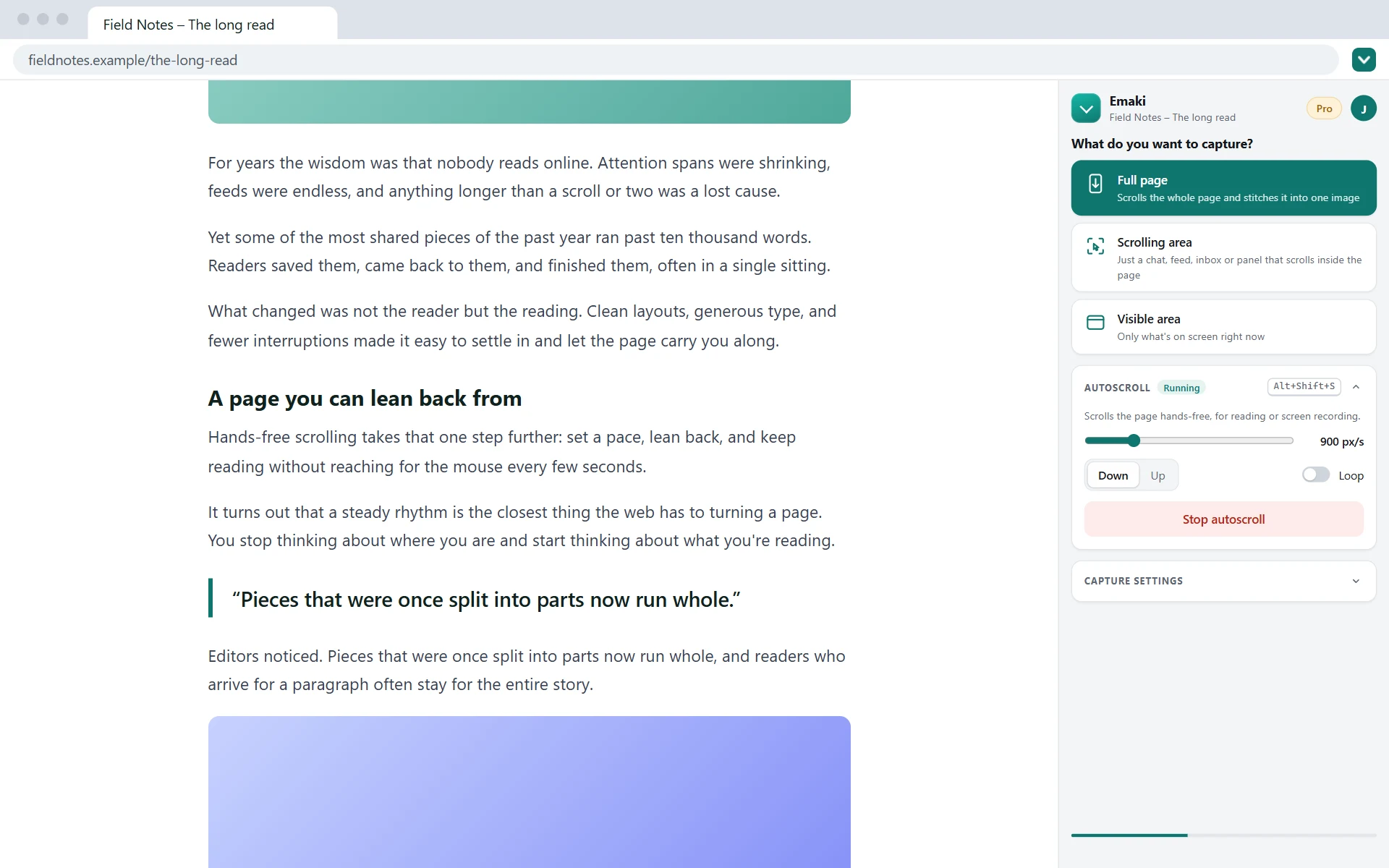
不必碰滑鼠,就能閱讀長網頁和動態。
- 每秒 40 到 4000 像素的流暢捲動
- 可向上或向下捲動,也可選擇循環
- 適用於整個頁面,或你選取的捲動區域
- 按 Alt+Shift+S 立即開始或停止
- 截圖和頁面內容都在你的電腦上處理,絕不會上傳;例外只有你傳送去做 AI 編輯的圖片,以及你用連結分享的截圖
- 沒有分析、廣告或追蹤程式碼,也絕不記錄你的瀏覽內容
- 唯一的網路請求用於你選用的 Appzlr 帳號和你的 Pro 狀態
- 付款由 Paddle 在 emaki.appzlr.com 結帳時處理;擴充功能完全不會接觸到你的信用卡資料
Emaki Pro
擷取是免費的。Pro 適合在工作上分享截圖的人:編輯器、更乾淨的擷取結果、資訊遮蔽、附網頁網址和時間的 PDF,以及更長的網頁。Pro + AI 還能幫你修改截圖:描述想要的修改,就能自動完成。比較免費版、Pro 和 Pro + AI。
Pro + AI 推薦
$20/月
或 $200/年,免費 2 個月
包含 Pro 的所有功能,另加 AI 編輯。選取截圖的一部分,說出要改什麼,就能自動完成。
- 移除 Cookie 橫幅或彈出視窗
- 修正錯字或改寫標題
- 替換圖片或清除雜亂元素
- 每月 100 次 AI 使用,可用於 AI 編輯和教學步驟說明
新訂閱者可免費試用 7 天。可隨時取消。價格以美元計。
兩個方案都包含免費版的所有功能,另外還有:
- 截圖編輯器裁切每張截圖,加上箭頭、方框和文字,也能編輯你開啟的任何圖片。
- 移除重複的固定標頭固定的工具列和橫幅只會出現一次,不會在整張圖中一再重複。
- 模糊處理與遮蔽分享前隱藏電子郵件、姓名和號碼。
- 螢光筆、步驟編號和畫筆標出重點,並為步驟編號。
- 附網址和時間的 PDF每一頁都附上網頁網址和擷取時間,也可匯出 WebP。
- 美化瀏覽器外框、留白和背景,讓截圖更精美。
- 分享連結傳送截圖或錄影的連結,連結會在 1、7 或 30 天後失效。
- 自動縮放分頁錄影會在每次點擊時自動放大,可直接匯出為 MP4 或分享連結。
- 逐步教學用你的分頁錄影製作教學:PDF 步驟數不限、Markdown 匯出、版本記錄,以及可一直保留到你刪除為止的分享連結。
- 更長的擷取每次擷取最多 1000 張截圖,而不是 150 張。
如何擷取完整網頁截圖
開啟側邊面板
從 Chrome Web Store 新增 Emaki,然後點選工具列上的 Emaki 圖示,開啟側邊面板。
選擇要擷取的內容
要擷取整個頁面,請選擇整頁。如果是聊天、動態或面板,請選擇捲動區域,點選它,再點選擷取整個區域。
下載或編輯
Emaki 會捲動頁面並拼接截圖,然後顯示預覽。可以下載成 PNG,也可以在編輯器中開啟,存成 JPG 或 PDF,使用 Pro 還能加上標註。
- Chrome 限制擴充功能每秒大約只能擷取兩次畫面,所以超長網頁需要一點時間。
- Chrome 本身的頁面(
chrome://和 Chrome Web Store)任何擴充功能都無法擷取。
直接在這裡螢幕錄影
錄製分頁、視窗或整個螢幕,角落顯示你的攝影機畫面,看著提詞機讀稿,還能轉檔或剪輯影片,全部在瀏覽器中完成。免費,不會上傳任何內容。
問題與解答
Emaki 是免費的嗎?
擷取是免費的:整頁截圖、捲動區域截圖、可見區域截圖和自動捲動,都能存成 PNG、JPG 或 PDF,不需帳號。Emaki Pro 另外提供截圖編輯器(裁切、箭頭、方框、文字、模糊處理等)、移除固定標頭、在 PDF 上加印網頁網址和擷取時間,以及更長的擷取,價格為每月 10 美元或每年 100 美元。Pro + AI 再加上每月 100 次 AI 編輯,價格為每月 20 美元或每年 200 美元。新訂閱者可免費試用任一方案 7 天。
可以擷取 WhatsApp Web 或 Slack 的整段聊天記錄嗎?
可以。聊天是在頁面內部捲動,而不是整個視窗捲動,所以請開啟側邊面板,選擇「捲動區域」,點選訊息清單,再點選「擷取整個區域」。Emaki 會把這個清單從上到下捲動一遍,拼接成一張圖片。聊天應用程式會在你往上捲動時載入較早的訊息,所以擷取前請先往上捲動到你想保留的第一則訊息。
可以移除整頁截圖中的固定標頭嗎?
可以,使用 Emaki Pro。固定的工具列、橫幅和按鈕只會出現一次,不會在整張圖中一再重複。使用免費版時,加大畫面之間的重疊,或選取內部捲動的元素,通常也能避免。
我的截圖會存到哪裡?
會留在你的電腦上。每張截圖都會以 PNG 格式下載到你的「下載」資料夾,或在瀏覽器中執行的 Emaki 編輯器裡開啟。截圖和頁面內容絕不會上傳,只有兩種由你自己選擇的例外:使用 Pro + AI 的 AI 編輯時,只會把你正在編輯的圖片或區域傳送到 Google 的 Gemini API;使用 Pro 的分享連結時,會上傳這張截圖,連結失效後就會刪除。
Emaki 可以螢幕錄影嗎?
可以,而且免費。在擴充功能中選擇「錄影」,可以錄製分頁及其音訊、你的麥克風,以及頁面上的攝影機泡泡;選擇「捲動錄影」,可以錄下網頁從上到下捲動的流暢影片。如果要錄製視窗或整個螢幕,並在角落顯示攝影機畫面,請使用 emaki.appzlr.com/record 的線上錄影工具,它也有提詞機。錄影檔會留在你的電腦上:可以剪輯、存成 MP4 或 GIF,使用 Pro 還能透過連結分享。
可以用 AI 編輯截圖嗎?
可以,使用 Emaki Pro + AI。在編輯器中選擇「AI 編輯」工具,描述你想要的修改:移除橫幅、修正錯字、清空圖表、修改按鈕文字等。可以編輯整張圖片,也可以先拖曳選取一部分,只修改那個區域。按 Ctrl+Z 可以復原。Pro + AI 包含 Pro 的所有功能,以及每月 100 次 AI 編輯,價格為每月 20 美元或每年 200 美元。
可以把完整網頁截圖存成 PDF 嗎?
可以,而且免費。擷取後點選「編輯」並選擇 PDF,Emaki 會自動把截圖分成多頁。Emaki Pro 還會在每一頁印上網頁網址和擷取時間,並可匯出 WebP。PNG 和 JPG 同樣免費。
如何取消 Emaki Pro?
在 Emaki 中開啟 Pro 視窗,點選「管理訂閱」,或在 emaki.appzlr.com/account/ 登入你的帳號。你可以隨時取消,Pro 會持續有效到你已付費的期間結束。如果在 7 天免費試用期內取消,就不會被收取任何費用。
Emaki 支援哪些瀏覽器?
支援 Windows、macOS、Linux 和 ChromeOS 上的 Google Chrome 116 以上版本。其他能從 Chrome Web Store 安裝擴充功能、以 Chromium 為基礎的瀏覽器也可能可以使用,但不提供正式支援。不支援 Firefox、Safari 和行動裝置瀏覽器。