 Chrome-extensie
Emaki
Scrol, leg vast en bewerk screenshots van een hele pagina, van alles wat scrolt: pagina's, chats, feeds en panelen.
Emaki scrolt voor je en voegt alles samen tot één lange afbeelding. Met Pro zet je er in de editor aantekeningen op voordat je hem deelt.
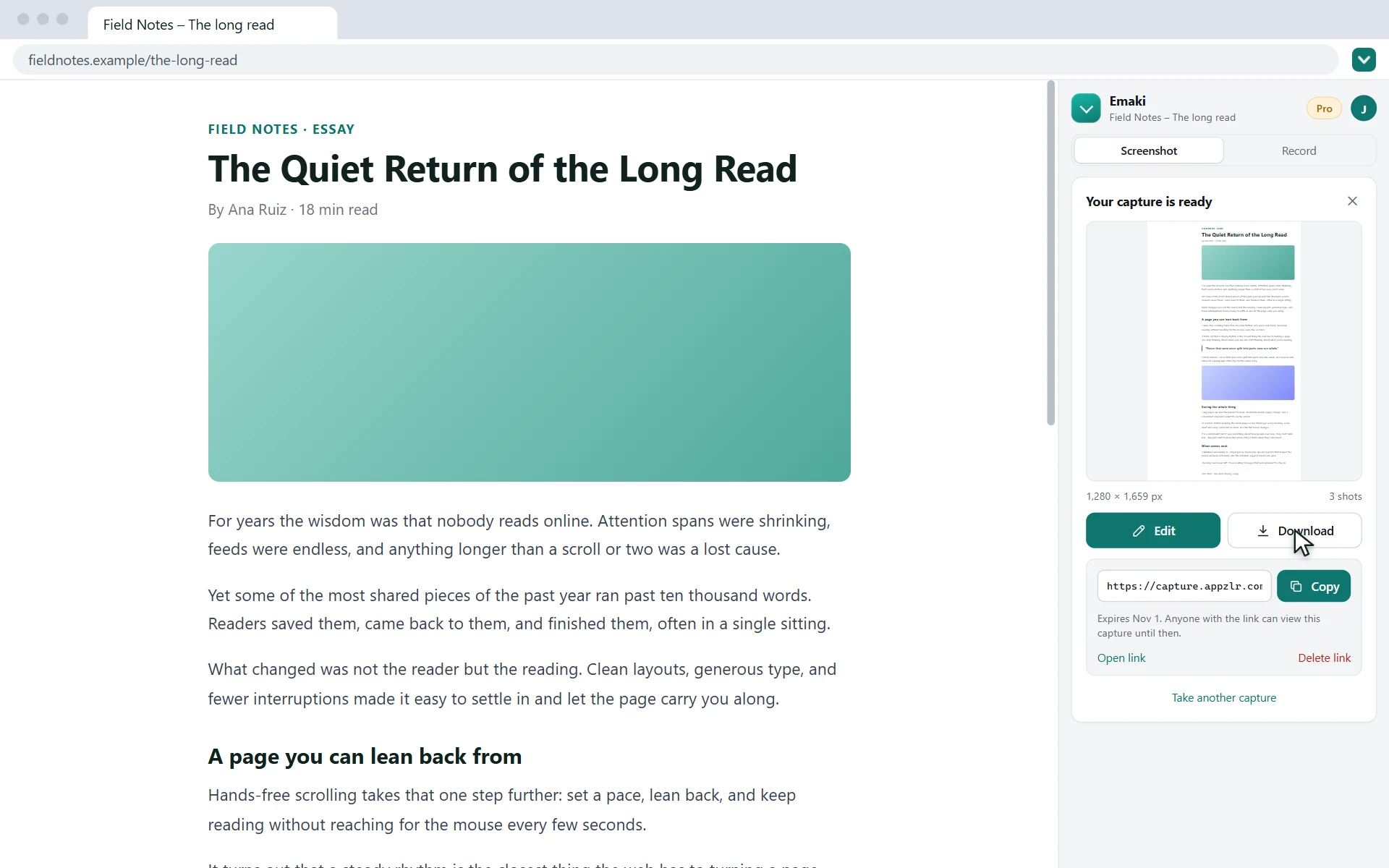
Kies Hele pagina en Emaki scrolt de pagina voor je, voegt alle beelden samen tot één lange afbeelding en geeft die terug om te downloaden of te delen.
Screenshots en schermopnames in één gratis extensie
Alles gebeurt in het zijpaneel van Chrome, naast de pagina waarop je bent.
Gratis, zonder account
Screenshots van een hele pagina, scrollende screenshots, autoscroll en de schermrecorder zijn gratis, zonder je aan te melden.
Pakt wat andere tools missen
Chats, feeds en panelen die binnen de pagina scrollen, worden van boven tot onder vastgelegd, niet alleen wat er op je scherm staat.
Blijft op je computer
Screenshots en opnames worden op je computer gemaakt en niet geüpload, behalve een screenshot die je als link deelt of een afbeelding die je voor een AI-bewerking verstuurt.
Opnemen met je camera
Neem een tabblad, een venster of je scherm op met je microfoon, een camerabubbel en een teleprompter.
Leg vast wat andere tools missen
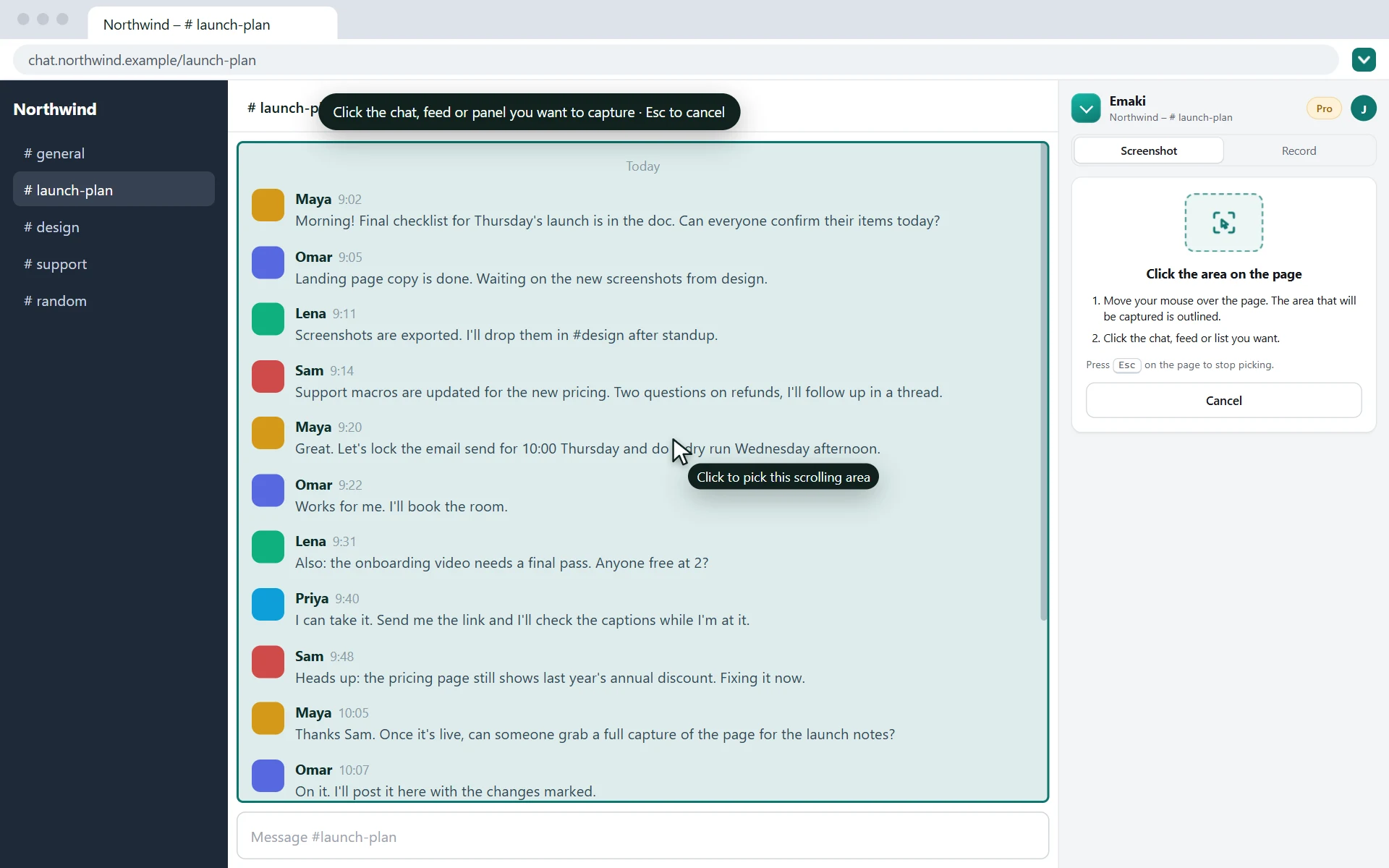
Chats, feeds, inboxen en dashboards scrollen vaak binnen de pagina in plaats van in het venster, waardoor gewone tools voor screenshots van een hele pagina alleen vastleggen wat er op je scherm staat.
Kies Scrollgebied, klik op het deel dat scrolt, en alleen dat deel wordt vastgelegd, van boven naar beneden.
- Lange chats · WhatsApp Web, Slack
- Social feeds · tijdlijnen, reacties
- Inboxen en dashboards · lijsten, panelen
- Tabellen en zijpanelen · alles wat scrolt
Alles wat je nodig hebt voor screenshots van een hele pagina
Screenshots van een hele pagina
Hele pagina's of één scrollend element, samengevoegd tot één afbeelding.
- Hele pagina: scrolt de hele pagina en voegt alle beelden samen tot één afbeelding
- Scrollgebied: alleen een chat, feed of paneel dat binnen de pagina scrolt
- Zichtbaar gebied: leg vast wat er nu op je scherm staat
- Zeer lange pagina's worden opgeslagen als een paar hoge delen in plaats van honderden losse beelden
- Stel de pauze tussen opnames en de overlap tussen beelden zelf in
Screenshot-editorPRO
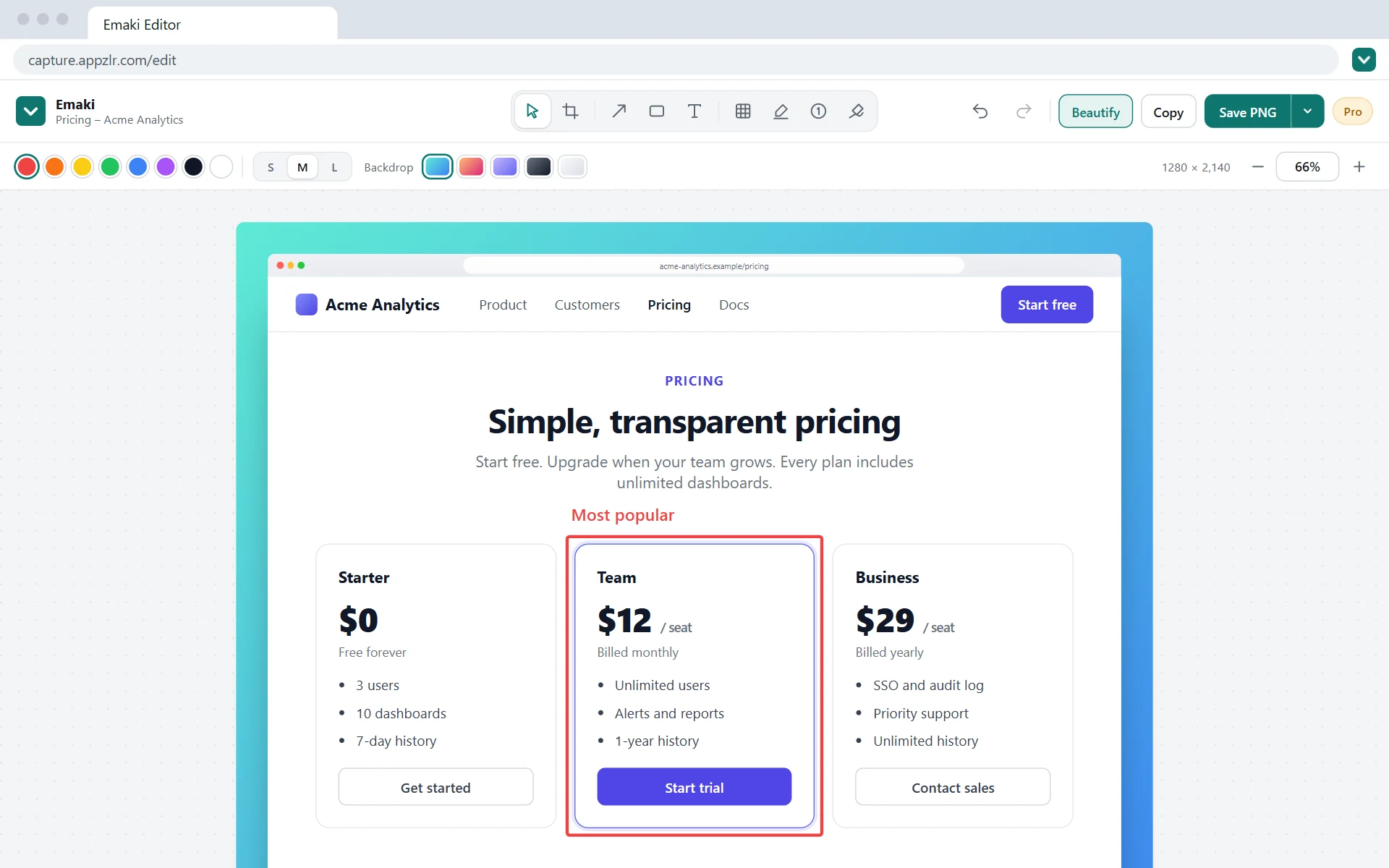
Elke screenshot opent in de Emaki-editor, gratis om als PNG, JPG of PDF op te slaan. Met Pro zet je er aantekeningen op en deel je hem. Hij bewerkt ook elke andere afbeelding.
- Bijsnijden, pijlen, kaders en tekst
- Vervagen, markeerstift, genummerde stappen en pen
- Kopiëren, of exporteren als PNG, JPG, WebP en PDF
- AI-bewerkingen met Pro + AI
Handsfree autoscroll
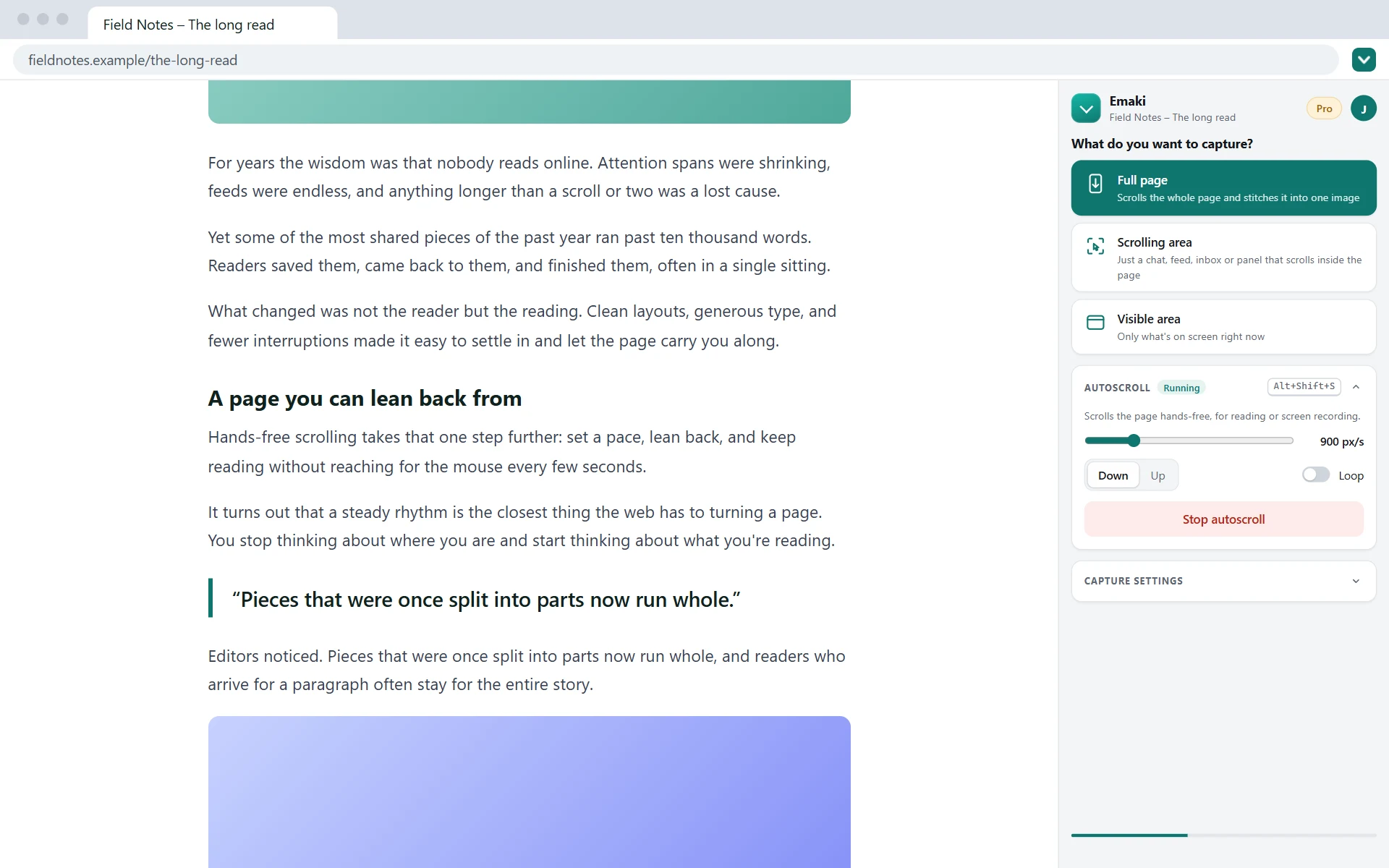
Lees lange pagina's en feeds zonder je muis aan te raken.
- Vloeiend scrollen van 40 tot 4000 pixels per seconde
- Omhoog of omlaag, eventueel in een lus
- Werkt op de hele pagina of op een scrollgebied dat je kiest
- Start of stop direct met Alt+Shift+S
Je screenshots blijven op je computer
Screenshots gaan naar je map Downloads, of openen met Pro in de editor. Lees het volledige privacybeleid.
- Screenshots en pagina-inhoud worden op je computer verwerkt en nooit geüpload, behalve een afbeelding die je voor een AI-bewerking verstuurt of een screenshot die je als link deelt
- Geen analytics, advertenties of trackingcode, en je surfgedrag wordt nooit vastgelegd
- De enige netwerkverzoeken zijn voor je optionele Appzlr-account en je Pro-status
- Betalingen worden bij het afrekenen op emaki.appzlr.com afgehandeld door Paddle; de extensie ziet je kaart nooit
Emaki Pro
Vastleggen is gratis. Pro is voor wie voor het werk screenshots deelt: de editor, schonere screenshots, gegevens afschermen, PDF's met de URL van de pagina en het tijdstip, en langere pagina's. Pro + AI past screenshots ook voor je aan: beschrijf de wijziging en het is gebeurd. Vergelijk Gratis, Pro en Pro + AI.
Pro + AI Aanbevolen
$ 20/maand
of $ 200 per jaar, 2 maanden gratis
Alles uit Pro, plus AI-bewerkingen. Selecteer een deel van een screenshot, zeg wat er moet veranderen en het is gebeurd.
- Haal een cookiebanner of pop-up weg
- Verbeter een typfout of herschrijf een kop
- Vervang een afbeelding of ruim rommel op
- 100 keer AI per maand, voor bewerkingen en de tekst van stappen in handleidingen
7 dagen gratis proberen voor nieuwe abonnees. Altijd opzegbaar. Prijzen in USD.
Beide abonnementen: alles uit Gratis, plus
- Screenshot-editorSnijd elke screenshot bij en voeg pijlen, kaders en tekst toe, of bewerk elke afbeelding die je opent.
- Geen herhalende sticky headersVaste balken en banners verschijnen één keer in plaats van door de hele afbeelding heen.
- Vervagen en afschermenVerberg e-mailadressen, namen en nummers voordat je deelt.
- Markeerstift, genummerde stappen en penMarkeer wat belangrijk is en nummer de stappen.
- PDF met URL en tijdDe URL van de pagina en het tijdstip van vastleggen op elke pagina, plus export als WebP.
- BeautifyBrowserkader, marge en achtergrond voor verzorgde screenshots.
- DeellinksStuur een link naar een screenshot of opname die na 1, 7 of 30 dagen niet meer werkt.
- Automatisch inzoomenTabopnames zoomen bij elke klik vanzelf in, klaar als MP4 of deellink.
- Stapsgewijze handleidingenHandleidingen van je tabbladopnames, met PDF's van elke lengte, export naar Markdown, versiegeschiedenis en deellinks die kunnen blijven staan tot je ze verwijdert.
- Langere screenshotsTot 1000 beelden per screenshot in plaats van 150.
Zo maak je een screenshot van een hele pagina
Open het zijpaneel
Voeg Emaki toe vanuit de Chrome Web Store en klik op het pictogram in de werkbalk om het zijpaneel te openen.
Kies wat je wilt vastleggen
Kies Hele pagina voor de hele pagina. Voor een chat, feed of paneel kies je Scrollgebied, klik je erop en druk je op Hele gebied vastleggen.
Downloaden of bewerken
Emaki scrolt de pagina, voegt de beelden samen en toont daarna een voorbeeld. Download hem als PNG, of open hem in de editor om hem als JPG of PDF op te slaan, of om er met Pro aantekeningen op te zetten.
- Chrome laat extensies ongeveer twee screenshots per seconde maken, dus zeer lange pagina's kosten wat tijd.
- De eigen pagina's van Chrome (
chrome://en de Web Store) kunnen door geen enkele extensie worden vastgelegd.
Neem je scherm op, gewoon hier
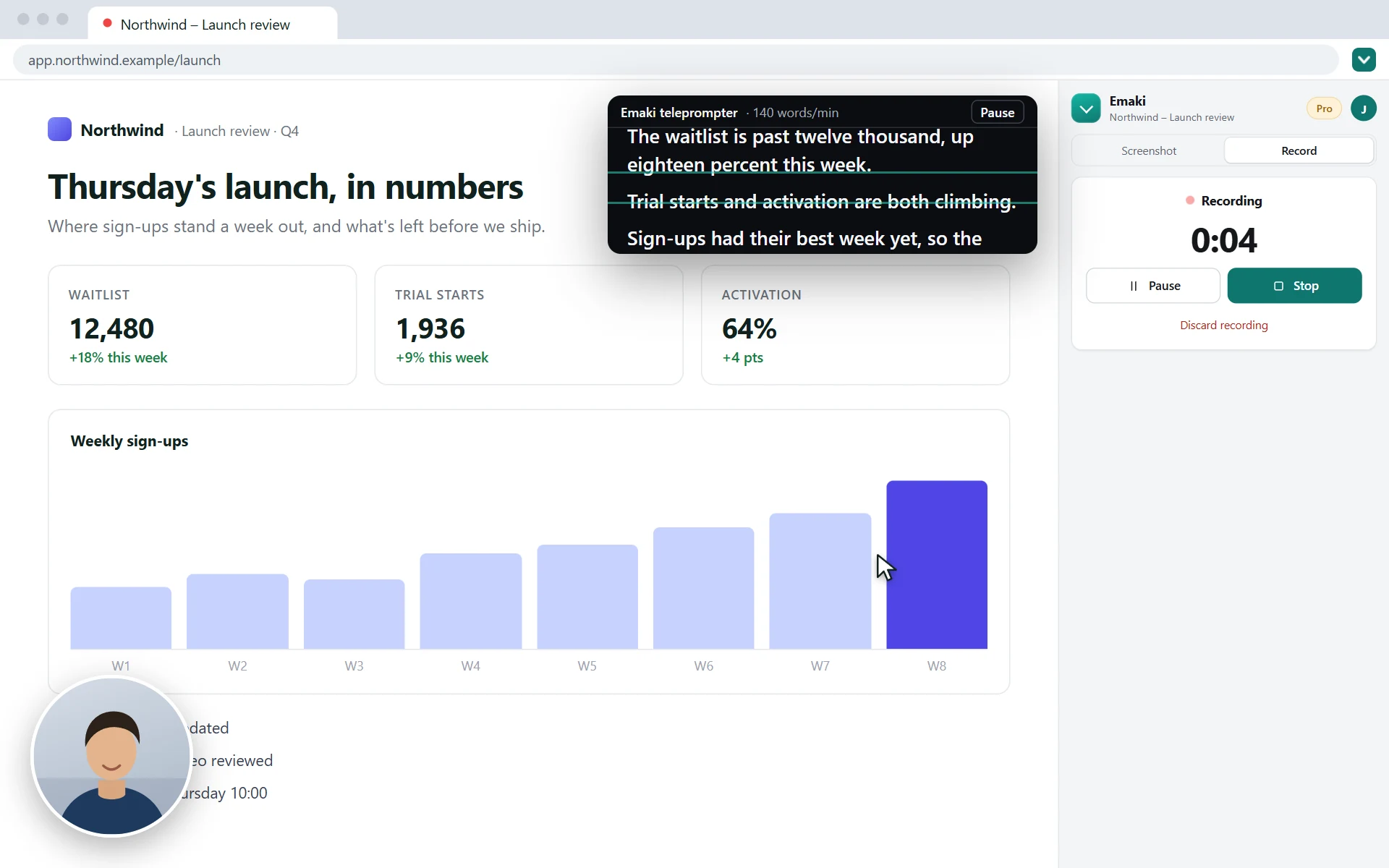
Neem een tabblad, een venster of je hele scherm op met je camera in de hoek, lees voor vanaf een teleprompter en zet de video om of kort hem in, allemaal in je browser. Gratis, en er wordt niets geüpload.
Vragen en antwoorden
Is Emaki gratis?
Vastleggen is gratis: screenshots van een hele pagina, een scrollgebied en het zichtbare gebied, en autoscroll, opgeslagen als PNG, JPG of PDF en zonder account. Emaki Pro voegt de screenshot-editor toe (bijsnijden, pijlen, kaders, tekst, vervagen en meer), het verwijderen van sticky headers, de URL van de pagina en het tijdstip van vastleggen in PDF's, en langere screenshots, voor $ 10 per maand of $ 100 per jaar. Pro + AI voegt 100 AI-bewerkingen per maand toe voor $ 20 per maand of $ 200 per jaar. Nieuwe abonnees kunnen beide abonnementen 7 dagen gratis proberen.
Kan Emaki een screenshot maken van een hele chat, zoals WhatsApp Web of Slack?
Ja. Chats scrollen binnen de pagina in plaats van in het venster, dus open het zijpaneel, kies “Scrollgebied”, klik op de lijst met berichten en druk op “Hele gebied vastleggen”. Emaki scrolt die lijst van boven naar beneden en voegt hem samen tot één afbeelding. Chat-apps laden oudere berichten terwijl je omhoog scrolt, dus scrol voor het vastleggen eerst omhoog naar het eerste bericht dat je wilt hebben.
Kan Emaki sticky headers verwijderen uit een screenshot van een hele pagina?
Ja, met Emaki Pro. Vaste en sticky balken, banners en knoppen verschijnen één keer in plaats van door de hele afbeelding heen. Met het gratis abonnement voorkom je ze meestal met een grotere overlap tussen beelden of door het scrollende element binnen de pagina te kiezen.
Waar komen mijn screenshots terecht?
Ze blijven op je computer. Je downloadt elke screenshot als PNG naar je map Downloads, of opent hem in de Emaki-editor, die in je browser draait. Screenshots en pagina-inhoud worden nooit geüpload, met twee uitzonderingen waar je zelf voor kiest: een AI-bewerking met Pro + AI stuurt alleen de afbeelding of het gebied dat je bewerkt naar Google's Gemini API, en een Pro-deellink uploadt die ene screenshot, die wordt verwijderd zodra de link verloopt.
Kan Emaki mijn scherm opnemen?
Ja, gratis. Kies in de extensie “Opnemen” om een tabblad op te nemen met het geluid, je microfoon en een camerabubbel op de pagina, of “Scrollopname” voor een vloeiende video van een pagina die van boven naar beneden scrolt. Om een venster of je hele scherm op te nemen met je camera in de hoek, gebruik je de online recorder op emaki.appzlr.com/record, die ook een teleprompter heeft. Opnames blijven op je computer: kort ze in, sla ze op als MP4 of GIF, of deel ze met Pro via een link.
Kan ik een screenshot bewerken met AI?
Ja, met Emaki Pro + AI. Kies in de editor de tool “AI-bewerking” en beschrijf de wijziging: een banner weghalen, een typfout verbeteren, een grafiek leegmaken, de tekst van een knop veranderen. De AI bewerkt de hele afbeelding, of je sleept eerst over een deel om alleen dat gebied te veranderen. Ctrl+Z maakt het ongedaan. Pro + AI bevat alles uit Pro plus 100 AI-bewerkingen per maand, voor $ 20 per maand of $ 200 per jaar.
Kan ik een screenshot van een hele pagina opslaan als PDF?
Ja, gratis. Klik na het vastleggen op “Bewerken” en kies PDF: Emaki verdeelt de screenshot over pagina's. Emaki Pro zet daarnaast de URL van de pagina en het tijdstip van vastleggen op elke pagina, en exporteert als WebP. PNG en JPG zijn ook gratis.
Hoe zeg ik Emaki Pro op?
Open het Pro-venster in Emaki en klik op “Abonnement beheren”, of log in op je account op emaki.appzlr.com/account/. Je kunt altijd opzeggen, en Pro blijft actief tot het einde van de periode waarvoor je hebt betaald. Zeg je op tijdens de gratis proefperiode van 7 dagen, dan betaal je helemaal niets.
In welke browsers werkt Emaki?
In Google Chrome 116 of nieuwer op Windows, macOS, Linux en ChromeOS. Andere op Chromium gebaseerde browsers die extensies uit de Chrome Web Store installeren, werken misschien, maar worden niet officieel ondersteund. Emaki werkt niet in Firefox, Safari of mobiele browsers.
Leg de hele pagina vast, niet alleen je scherm
Voeg Emaki in een paar seconden toe aan Chrome. Het is gratis en je hebt geen account nodig.
Stapsgewijze handleidingen
- Screenshot van een hele WhatsApp Web-chat
- Screenshot van een lang Slack-gesprek of een thread
- Screenshot van een hele pagina opslaan als PDF
- Screenshots van een hele pagina zonder herhalende sticky headers
- Privégegevens vervagen of afschermen in een screenshot
- Een screenshot delen via een link die verloopt
- Een screenshot annoteren met pijlen, kaders, tekst en stappen
- Een screenshot bewerken met AI
- Een stapsgewijze handleiding maken van een schermopname
- Een SOP maken in Chrome
- Een handleiding met screenshots maken
- Emaki gratis vs. Pro: wat elk abonnement biedt
Hulp nodig?
Vragen, bugs of ideeën voor functies: mail naar capture@appzlr.com en je krijgt antwoord van een mens. Voor facturering kun je je abonnement ook beheren vanuit je account.