 Розширення для Chrome
Emaki
Прокручуйте, знімайте й редагуйте скриншоти всієї сторінки для всього, що прокручується: сторінок, чатів, стрічок і панелей.
Emaki сам прокручує сторінку й склеює все в одне довге зображення. З Pro додайте позначки в редакторі, перш ніж ділитися.
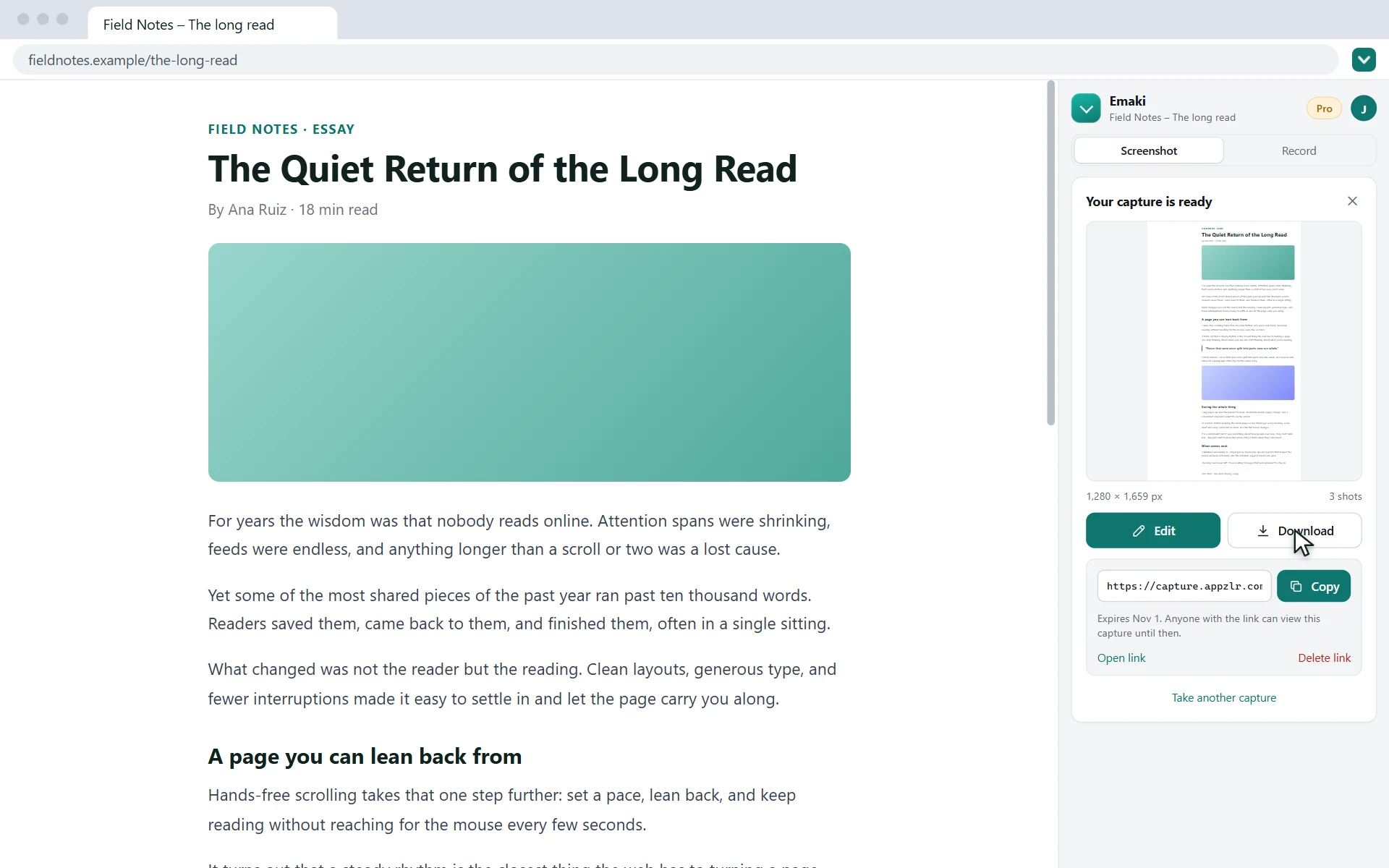
Виберіть «Уся сторінка», і Emaki сам прокрутить сторінку, склеїть усі знімки в одне довге зображення й запропонує його завантажити чи поділитися ним.
Скриншоти й запис екрана в одному безкоштовному розширенні
Усе відбувається в бічній панелі Chrome, поруч зі сторінкою, яку ви переглядаєте.
Безкоштовно й без реєстрації
Скриншоти всієї сторінки й з прокручуванням, автопрокручування та запис екрана безкоштовні й не потребують реєстрації.
Знімає те, що пропускають інші
Чати, стрічки й панелі, що прокручуються всередині сторінки, знімаються згори донизу, а не лише видима частина.
Усе залишається на комп'ютері
Скриншоти й записи створюються на вашому комп'ютері й нікуди не завантажуються, крім скриншота, яким ви ділитеся за посиланням, або зображення, яке ви надсилаєте на ШІ-правку.
Запис із камерою
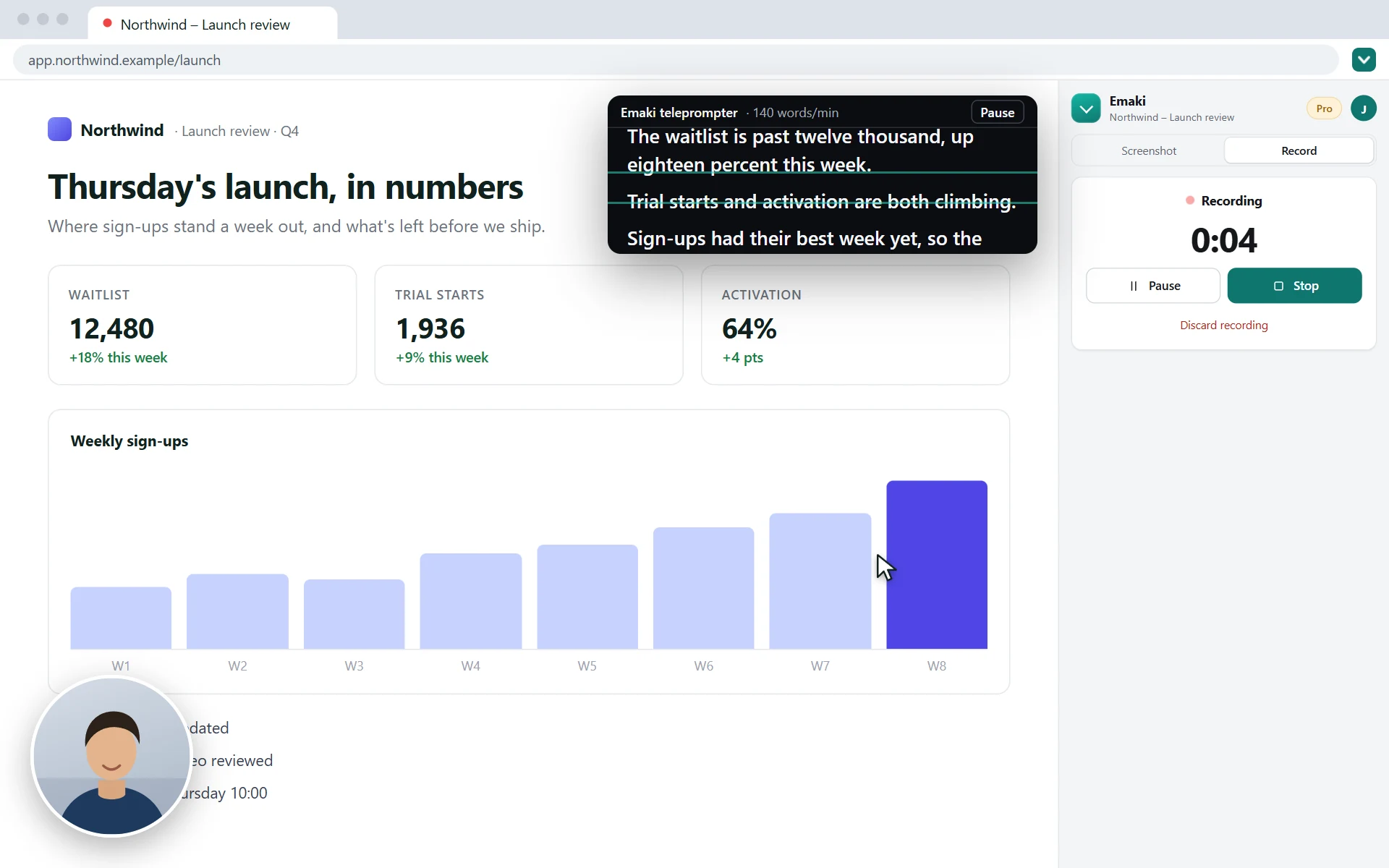
Записуйте вкладку, вікно чи екран із мікрофоном, камерою в кружечку й телесуфлером.
Знімайте те, що пропускають інші програми
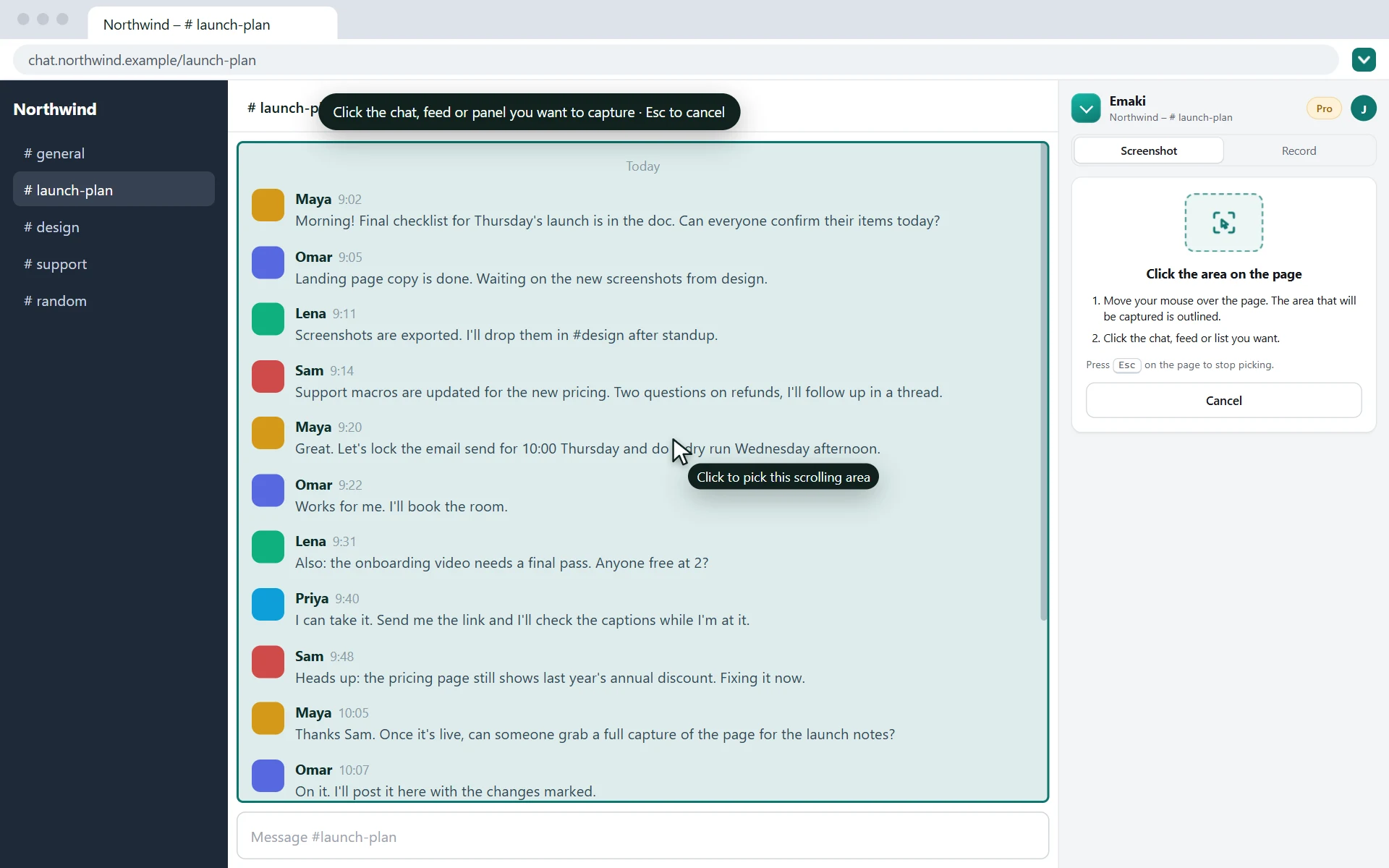
Чати, стрічки, поштові скриньки й дашборди часто прокручуються всередині сторінки, а не вікна, тому звичайні програми для скриншотів усієї сторінки знімають лише те, що видно на екрані.
Виберіть Область прокручування, клацніть частину, що прокручується, і буде знято лише її, згори донизу.
- Довгі чати · WhatsApp Web, Slack
- Стрічки соцмереж · дописи, коментарі
- Пошта й дашборди · списки, панелі
- Таблиці й бічні панелі · усе, що прокручується
Усе, що потрібно для скриншотів усієї сторінки
Скриншоти всієї сторінки
Цілі сторінки або окремий елемент, що прокручується, склеєні в одне зображення.
- Уся сторінка: прокручує всю сторінку й склеює всі знімки в одне зображення
- Область прокручування: лише чат, стрічка чи панель, що прокручується всередині сторінки
- Видима область: знімок того, що зараз на екрані
- Дуже довгі сторінки зберігаються кількома високими частинами, а не сотнями кадрів
- Налаштовуйте паузу між знімками й перекриття кадрів
Редактор скриншотівPRO
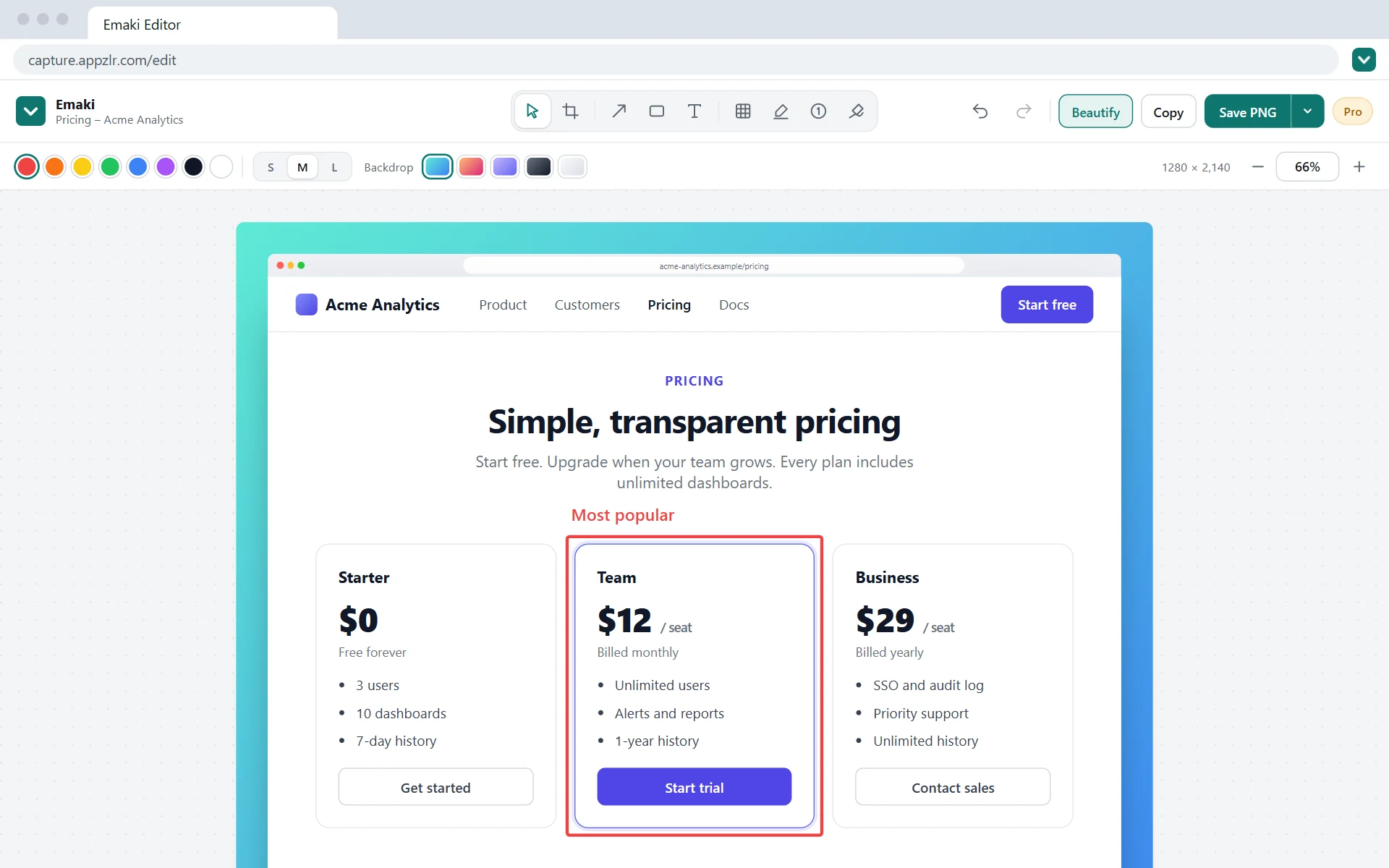
Кожен скриншот відкривається в редакторі Emaki, де його можна безкоштовно зберегти в PNG, JPG або PDF. З Pro додавайте позначки й діліться. Редагувати можна й будь-які інші зображення.
- Обрізання, стрілки, рамки й текст
- Розмиття, маркер, нумеровані кроки й олівець
- Копіювання або експорт у PNG, JPG, WebP і PDF
- ШІ-правки з Pro + AI
Автопрокручування без рук
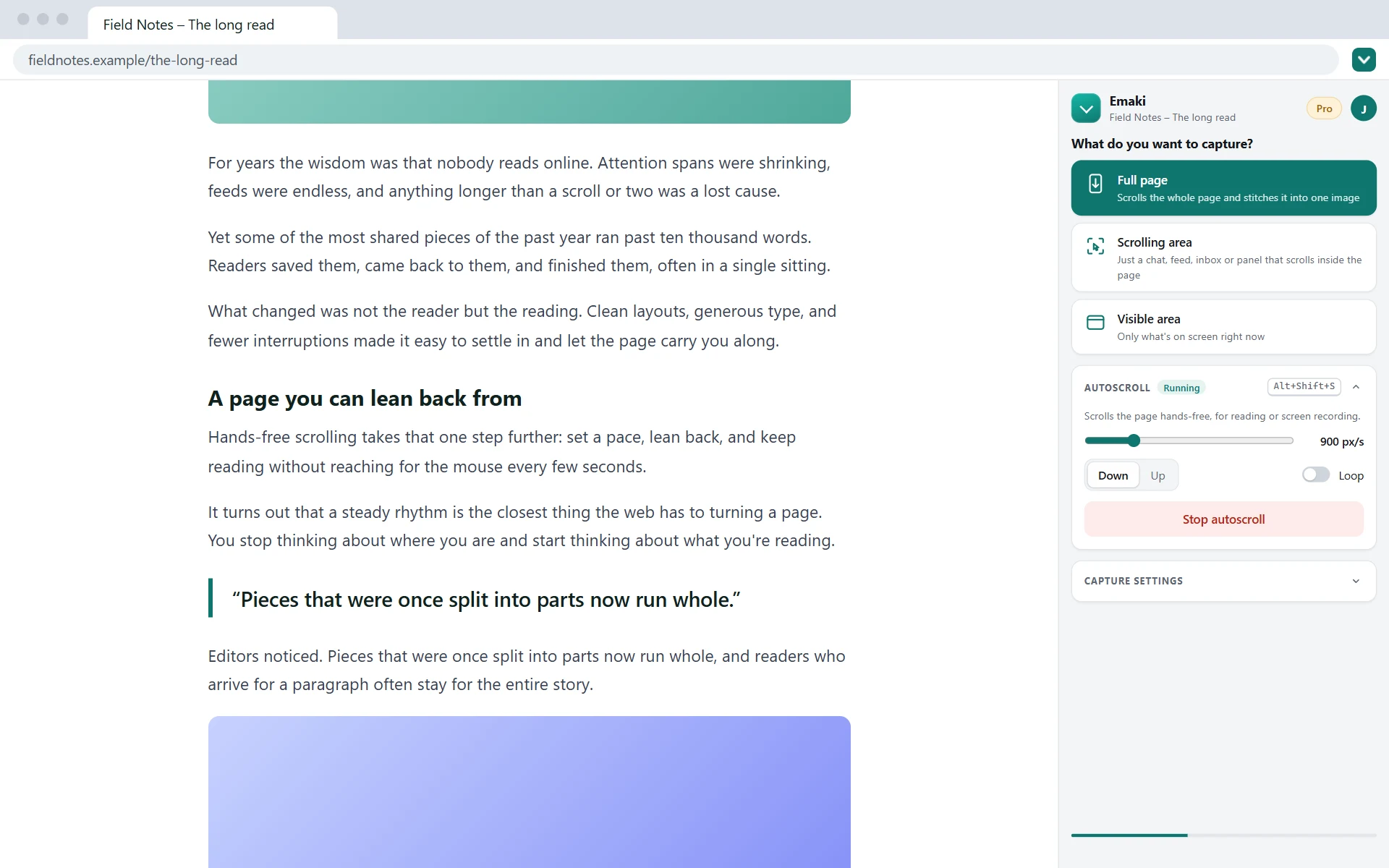
Читайте довгі сторінки й стрічки, не торкаючись миші.
- Плавне прокручування від 40 до 4000 пікселів за секунду
- Вгору чи вниз, із повтором за бажанням
- Працює на всій сторінці або у вибраній області прокручування
- Миттєвий запуск і зупинка: Alt+Shift+S
Ваші скриншоти залишаються на вашому комп'ютері
Скриншоти завантажуються в папку «Завантаження» або, з Pro, відкриваються в редакторі. Прочитайте повну політику конфіденційності.
- Скриншоти й вміст сторінки обробляються на вашому комп'ютері й нікуди не завантажуються, крім зображення, яке ви надсилаєте на ШІ-правку, або скриншота, яким ви ділитеся за посиланням
- Жодної аналітики, реклами чи коду відстеження, а ваша історія переглядів ніколи не записується
- Єдині мережеві запити — до вашого необов'язкового облікового запису Appzlr і статусу Pro
- Платежі обробляє Paddle під час оформлення на emaki.appzlr.com; розширення ніколи не бачить вашої картки
Emaki Pro
Знімати скриншоти можна безкоштовно. Pro — для тих, хто ділиться скриншотами по роботі: редактор, чистіші скриншоти, приховування даних, PDF з адресою сторінки й часом і довші сторінки. Pro + AI ще й виправляє скриншоти за вас: опишіть зміну — і готово. Порівняйте Free, Pro і Pro + AI.
Pro + AI Рекомендовано
20 $/міс.
або 200 $ на рік, 2 місяці безкоштовно
Усе, що є в Pro, плюс ШІ-правки. Виділіть частину скриншота, скажіть, що змінити, — і готово.
- Приберіть банер cookie чи спливне вікно
- Виправте друкарську помилку або перепишіть заголовок
- Замініть зображення чи приберіть зайве
- 100 ШІ-запитів на місяць — для правок і тексту кроків інструкцій
7 днів безкоштовно для нових передплатників. Скасувати можна будь-коли. Ціни в доларах США.
Обидва тарифи: усе з безкоштовного, а також
- Редактор скриншотівОбрізайте будь-який скриншот і додавайте стрілки, рамки й текст або редагуйте будь-яке відкрите зображення.
- Без повторюваних закріплених шапокФіксовані панелі й банери з'являються один раз, а не повторюються по всьому зображенню.
- Розмиття й приховуванняПриховайте адреси пошти, імена та номери перед надсиланням.
- Маркер, нумеровані кроки й олівецьПозначайте важливе й нумеруйте кроки.
- PDF з адресою й часомАдреса сторінки й час знімка на кожній сторінці, а також експорт у WebP.
- ОформленняРамка браузера, відступи й фон для охайних знімків.
- Посилання для надсиланняДіліться посиланням на скриншот чи запис, яке перестає працювати через 1, 7 або 30 днів.
- АвтозумЗаписи вкладки самі наближаються під час кожного кліку — готові як MP4 або посилання для надсилання.
- Покрокові інструкціїІнструкції із записів вкладки: PDF будь-якої довжини, експорт у Markdown, історія версій і посилання для надсилання, які можуть діяти, доки ви їх не видалите.
- Довші скриншотиДо 1000 знімків на скриншот замість 150.
Як зробити скриншот усієї сторінки
Відкрийте бічну панель
Додайте Emaki з Chrome Web Store, а потім натисніть його значок на панелі інструментів, щоб відкрити бічну панель.
Виберіть, що знімати
Виберіть Уся сторінка, щоб зняти всю сторінку. Для чату, стрічки чи панелі виберіть Область прокручування, клацніть її й натисніть Зняти всю область.
Завантажте або відредагуйте
Emaki прокручує сторінку, склеює знімки й показує попередній перегляд. Завантажте скриншот у PNG або відкрийте його в редакторі, щоб зберегти в JPG чи PDF або, з Pro, додати позначки.
- Chrome дозволяє розширенням робити приблизно два знімки на секунду, тому дуже довгі сторінки знімаються не миттєво.
- Власні сторінки Chrome (
chrome://і Chrome Web Store) не може зняти жодне розширення.
Записуйте екран просто тут
Записуйте вкладку, вікно або весь екран із камерою в кутку, читайте текст із телесуфлера, конвертуйте чи обрізайте відео — усе у вашому браузері. Безкоштовно, і нічого не завантажується на сервер.
Запитання й відповіді
Emaki безкоштовний?
Знімати скриншоти можна безкоштовно: скриншоти всієї сторінки, області прокручування й видимої області та автопрокручування, зі збереженням у PNG, JPG або PDF і без реєстрації. Emaki Pro додає редактор скриншотів (обрізання, стрілки, рамки, текст, розмиття тощо), прибирання закріплених шапок, адресу сторінки й час знімка в PDF і довші скриншоти за 10 $ на місяць або 100 $ на рік. Pro + AI додає 100 ШІ-правок на місяць за 20 $ на місяць або 200 $ на рік. Нові передплатники можуть 7 днів безкоштовно спробувати будь-який із тарифів.
Чи можна зробити скриншот усього чату, наприклад у WhatsApp Web чи Slack?
Так. Чати прокручуються всередині сторінки, а не вікна, тож відкрийте бічну панель, виберіть «Область прокручування», клацніть список повідомлень і натисніть «Зняти всю область». Emaki прокрутить цей список згори донизу й склеїть його в одне зображення. Чати підвантажують старіші повідомлення, коли ви прокручуєте вгору, тому перед зніманням прокрутіть угору до першого потрібного повідомлення.
Чи може Emaki прибрати закріплені шапки зі скриншота всієї сторінки?
Так, із Emaki Pro. Фіксовані й закріплені панелі, банери та кнопки з'являються один раз, а не повторюються по всьому зображенню. У безкоштовному тарифі їх зазвичай допомагає уникнути більше перекриття між кадрами або вибір внутрішнього елемента, що прокручується.
Куди потрапляють мої скриншоти?
Вони залишаються на вашому комп'ютері. Ви завантажуєте кожен скриншот у PNG до папки «Завантаження» або відкриваєте його в редакторі Emaki, який працює у вашому браузері. Скриншоти й вміст сторінки ніколи не завантажуються в інтернет, за двома винятками, які обираєте ви: ШІ-правка в Pro + AI надсилає до Gemini API від Google лише зображення чи область, яку ви редагуєте, а посилання для надсилання в Pro завантажує цей один скриншот, який видаляється, коли строк дії посилання закінчується.
Чи може Emaki записувати екран?
Так, безкоштовно. У розширенні виберіть «Запис», щоб записати вкладку з її звуком, вашим мікрофоном і камерою в кружечку на сторінці, або «Запис прокручування» для плавного відео сторінки, що прокручується згори донизу. Щоб записати вікно чи весь екран із камерою в кутку, скористайтеся онлайн-рекордером на emaki.appzlr.com/record, де також є телесуфлер. Записи залишаються на вашому комп'ютері: обрізайте їх, зберігайте в MP4 чи GIF або, з Pro, діліться ними за посиланням.
Чи можна відредагувати скриншот за допомогою ШІ?
Так, із Emaki Pro + AI. У редакторі виберіть інструмент «ШІ-правка» й опишіть зміну: прибрати банер, виправити друкарську помилку, очистити графік, змінити текст кнопки. Редагується все зображення; щоб змінити лише частину, спершу виділіть її. Ctrl+Z скасовує зміну. Pro + AI містить усе, що є в Pro, і 100 ШІ-правок на місяць за 20 $ на місяць або 200 $ на рік.
Чи можна зберегти скриншот усієї сторінки в PDF?
Так, безкоштовно. Після знімання натисніть «Редагувати» й виберіть PDF: Emaki розіб'є скриншот на сторінки. Emaki Pro також друкує на кожній сторінці адресу сторінки й час знімка та експортує в WebP. PNG і JPG теж безкоштовні.
Як скасувати Emaki Pro?
Відкрийте вікно Pro в Emaki й натисніть «Керувати передплатою» або ввійдіть у свій обліковий запис на emaki.appzlr.com/account/. Скасувати можна будь-коли, і Pro діятиме до кінця оплаченого періоду. Якщо скасувати протягом 7-денного безкоштовного пробного періоду, гроші не спишуться взагалі.
У яких браузерах працює Emaki?
У Google Chrome 116 або новішому на Windows, macOS, Linux і ChromeOS. Інші браузери на основі Chromium, які встановлюють розширення з Chrome Web Store, можуть працювати, але офіційно не підтримуються. Розширення не працює у Firefox, Safari й мобільних браузерах.
Знімайте всю сторінку, а не лише екран
Додайте Emaki в Chrome за кілька секунд. Це безкоштовно, і обліковий запис не потрібен.
Покрокові інструкції
- Скриншот усього чату WhatsApp Web
- Скриншот довгої розмови чи гілки в Slack
- Зберегти скриншот усієї сторінки в PDF
- Скриншоти всієї сторінки без повторюваних закріплених шапок
- Розмити чи приховати особисті дані на скриншоті
- Поділитися скриншотом за посиланням з обмеженим строком дії
- Позначки на скриншоті: стрілки, рамки, текст і кроки
- Редагувати скриншот за допомогою ШІ
- Покрокова інструкція із запису екрана
- Створити СОП у Chrome
- Інструкція зі скриншотами
- Emaki безкоштовно чи Pro: що входить у кожен тариф
Потрібна допомога?
Запитання, помилки чи ідеї: напишіть на capture@appzlr.com, і вам відповість жива людина. Щодо оплати: передплатою також можна керувати у вашому обліковому записі.