 Chrome-Erweiterung
Emaki
Scrolle, erfasse und bearbeite Screenshots der ganzen Seite von allem, was scrollt: Seiten, Chats, Feeds und Bereiche.
Emaki scrollt für dich und fügt alles zu einem langen Bild zusammen. Mit Pro beschriftest du es im Editor, bevor du es teilst.
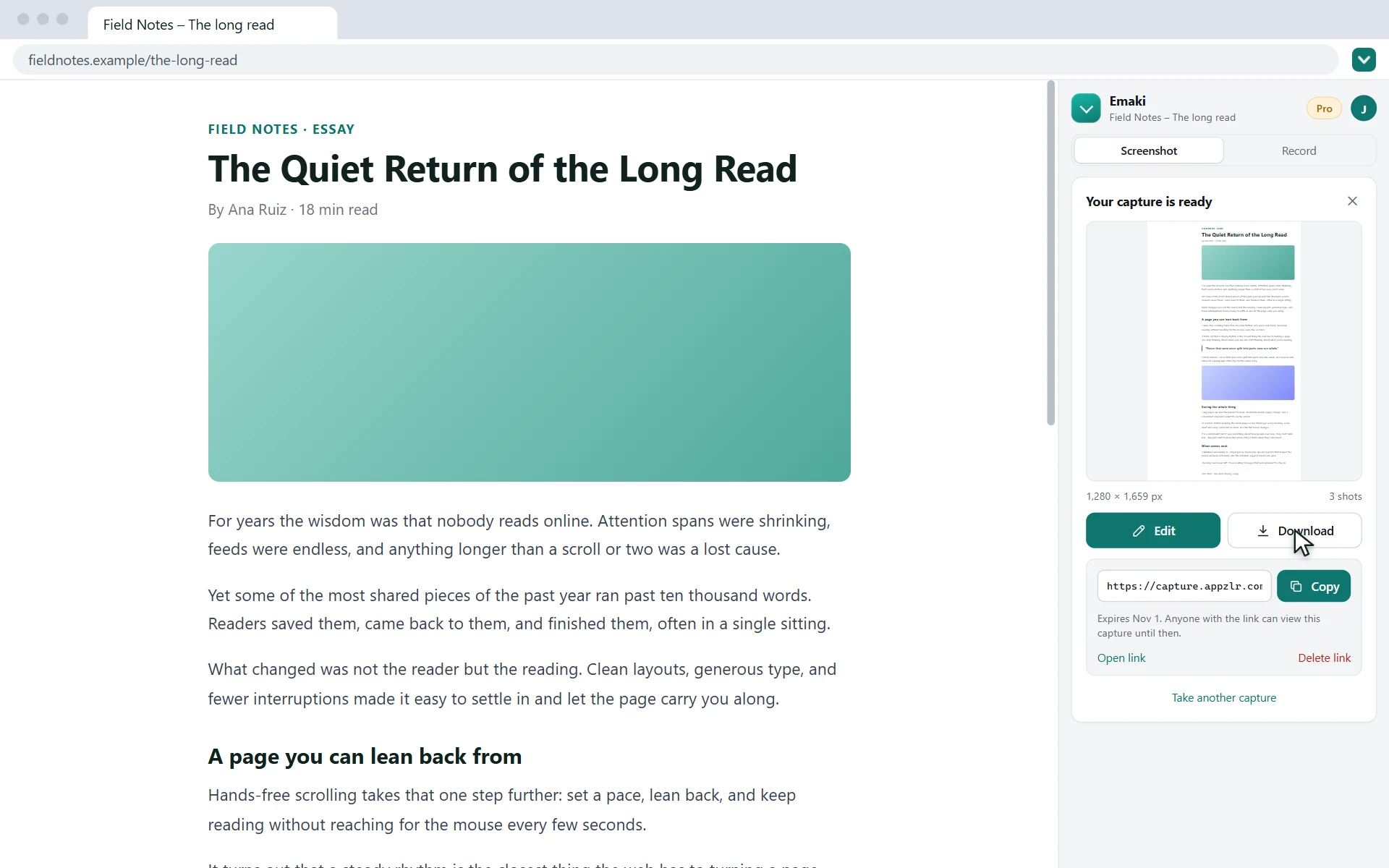
Wähle Ganze Seite, und Emaki scrollt die Seite für dich, fügt jede Aufnahme zu einem langen Bild zusammen und gibt es dir zum Herunterladen oder Teilen.
Screenshots und Bildschirmaufnahmen in einer kostenlosen Erweiterung
Alles passiert in Chromes Seitenleiste, direkt neben der Seite, auf der du bist.
Kostenlos, ohne Konto
Screenshots der ganzen Seite und von Scrollbereichen, Autoscroll und die Bildschirmaufnahme sind kostenlos, ohne Anmeldung.
Erfasst, was andere verpassen
Chats, Feeds und Bereiche, die innerhalb der Seite scrollen, werden von oben bis unten aufgenommen, nicht nur das Sichtbare.
Bleibt auf deinem Computer
Aufnahmen entstehen auf deinem Computer und werden nicht hochgeladen, außer einem Screenshot, den du als Link teilst, oder einem Bild, das du zur KI-Bearbeitung sendest.
Mit Kamera aufnehmen
Nimm einen Tab, ein Fenster oder deinen Bildschirm mit Mikrofon, Kamera-Bubble und Teleprompter auf.
Erfasse, was andere Tools übersehen
Chats, Feeds, Posteingänge und Dashboards scrollen oft innerhalb der Seite statt im Fenster. Normale Tools für Screenshots der ganzen Seite erfassen dann nur, was gerade auf dem Bildschirm ist.
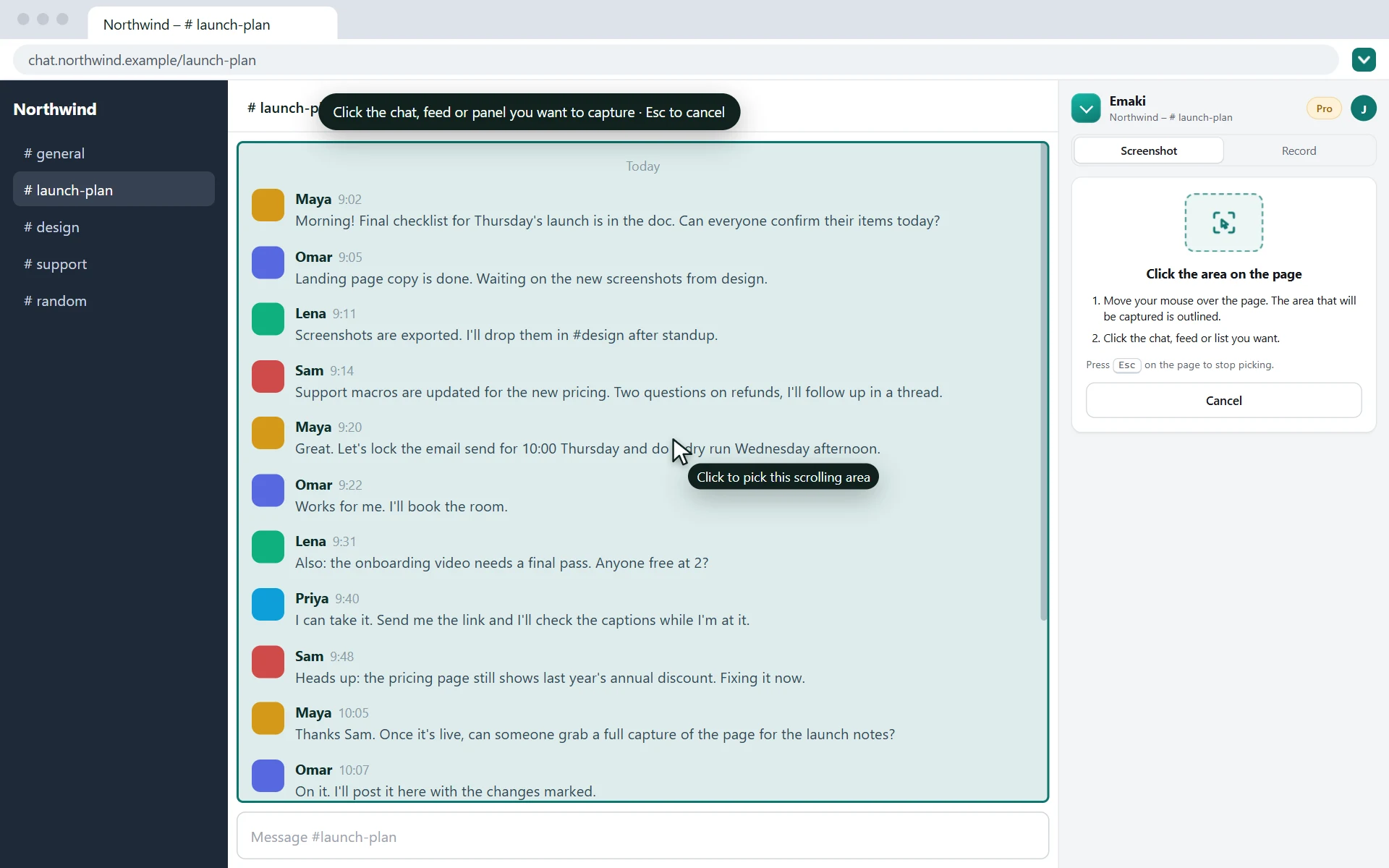
Wähle Scrollbereich, klicke auf den Teil, der scrollt, und nur dieser Teil wird erfasst, von oben bis unten.
- Lange Chats · WhatsApp Web, Slack
- Social-Media-Feeds · Timelines, Kommentare
- Posteingänge und Dashboards · Listen, Bereiche
- Tabellen und Seitenleisten · alles, was scrollt
Alles für Screenshots der ganzen Seite
Screenshots der ganzen Seite
Ganze Seiten oder ein einzelnes scrollendes Element, zusammengefügt zu einem Bild.
- Ganze Seite: scrollt die komplette Seite und fügt alle Einzelbilder zu einem Bild zusammen
- Scrollbereich: nur ein Chat, Feed oder Bereich, der innerhalb der Seite scrollt
- Sichtbarer Bereich: erfasst, was gerade auf dem Bildschirm ist
- Sehr lange Seiten werden in wenigen hohen Teilen gespeichert statt in Hunderten Einzelbildern
- Pause zwischen den Aufnahmen und Überlappung der Einzelbilder lassen sich einstellen
Screenshot-EditorPRO
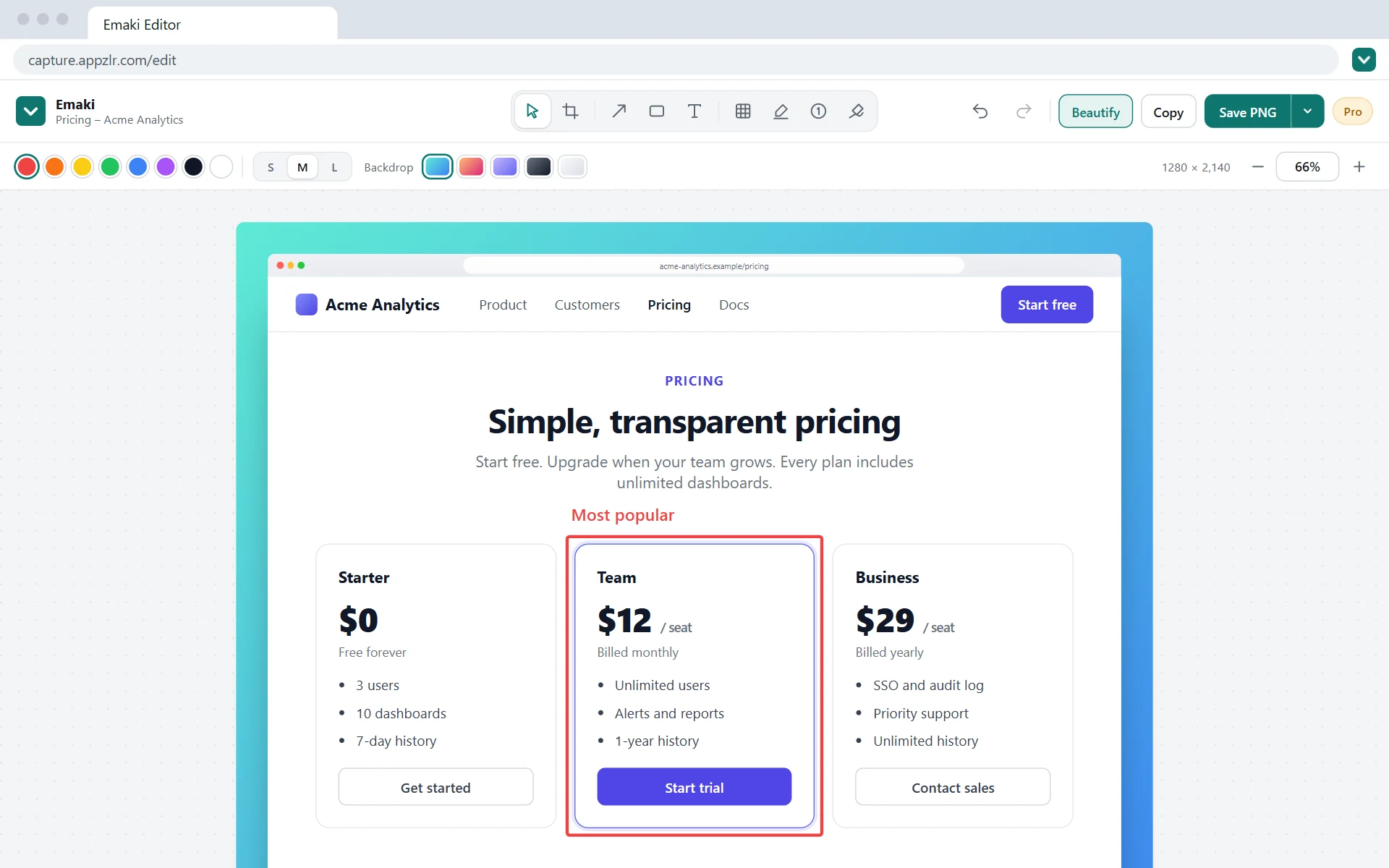
Jeder Screenshot öffnet sich im Emaki-Editor, kostenlos zum Speichern als PNG, JPG oder PDF. Mit Pro beschriftest und teilst du ihn. Er bearbeitet auch jedes andere Bild.
- Zuschneiden, Pfeile, Rahmen und Text
- Weichzeichnen, Textmarker, nummerierte Schritte und Stift
- Kopieren oder als PNG, JPG, WebP und PDF exportieren
- KI-Bearbeitung mit Pro + AI
Freihändiges Autoscroll
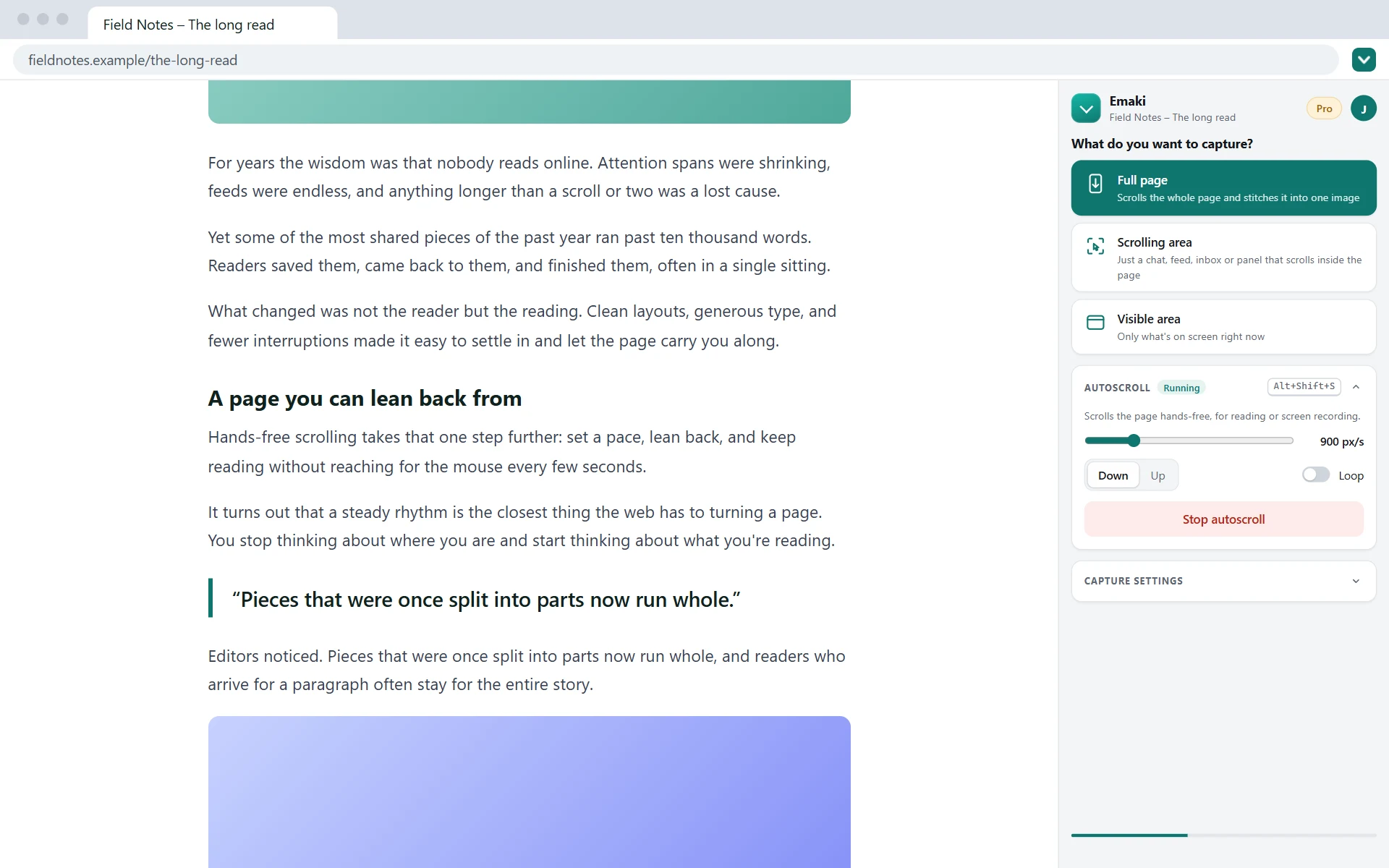
Lies lange Seiten und Feeds, ohne die Maus anzufassen.
- Flüssiges Scrollen mit 40 bis 4000 Pixeln pro Sekunde
- Nach oben oder unten, auf Wunsch in Endlosschleife
- Funktioniert auf der ganzen Seite oder in einem Scrollbereich deiner Wahl
- Sofort starten oder stoppen mit Alt+Shift+S
Deine Screenshots bleiben auf deinem Computer
Screenshots landen in deinem Download-Ordner oder öffnen sich mit Pro im Editor. Lies die vollständige Datenschutzerklärung.
- Screenshots und Seiteninhalte werden auf deinem Computer verarbeitet und nie hochgeladen, außer einem Bild, das du zur KI-Bearbeitung sendest, oder einem Screenshot, den du als Link teilst
- Kein Analyse-, Werbe- oder Tracking-Code, und dein Surfverhalten wird nie aufgezeichnet
- Netzwerkanfragen gibt es nur für dein optionales Appzlr-Konto und deinen Pro-Status
- Zahlungen wickelt Paddle beim Checkout auf emaki.appzlr.com ab; die Erweiterung sieht deine Karte nie
Emaki Pro
Erfassen ist kostenlos. Pro ist für alle, die Screenshots bei der Arbeit teilen: der Editor, sauberere Screenshots, Schwärzen, PDFs mit Seiten-URL und Zeit und längere Seiten. Pro + AI korrigiert Screenshots sogar für dich: Beschreib die Änderung, und schon ist sie erledigt. Free, Pro und Pro + AI vergleichen.
Pro + AI Empfohlen
20 $/Monat
oder 200 $/Jahr, 2 Monate gratis
Alles aus Pro, plus KI-Bearbeitung. Markiere einen Teil des Screenshots, sag, was sich ändern soll, und fertig.
- Ein Cookie-Banner oder Pop-up entfernen
- Einen Tippfehler korrigieren oder eine Überschrift umformulieren
- Ein Bild austauschen oder Unordnung beseitigen
- 100 KI-Nutzungen pro Monat, für Bearbeitungen und Schritttexte in Anleitungen
Neue Abonnenten testen 7 Tage kostenlos. Jederzeit kündbar. Preise in USD.
Beide Tarife: alles aus Free, plus
- Screenshot-EditorSchneide jeden Screenshot zu und füge Pfeile, Rahmen und Text hinzu, oder bearbeite jedes Bild, das du öffnest.
- Keine wiederholten Sticky-HeaderFixierte Leisten und Banner erscheinen nur einmal statt über das ganze Bild verteilt.
- Weichzeichnen und schwärzenVerbirg E-Mail-Adressen, Namen und Nummern, bevor du teilst.
- Textmarker, nummerierte Schritte und StiftMarkiere das Wichtige und nummeriere die Schritte.
- PDF mit URL und ZeitSeiten-URL und Aufnahmezeit auf jeder Seite, dazu Export als WebP.
- BeautifyBrowserrahmen, Innenabstand und Hintergrund für schicke Screenshots.
- FreigabelinksSende einen Link zu einem Screenshot oder einer Aufnahme, der nach 1, 7 oder 30 Tagen abläuft.
- Auto-ZoomTab-Aufnahmen zoomen bei jedem Klick von selbst heran, fertig als MP4 oder Freigabelink.
- Schritt-für-Schritt-AnleitungenAnleitungen aus deinen Tab-Aufnahmen, mit PDFs mit beliebig vielen Schritten, Markdown-Export, Versionsverlauf und Freigabelinks, die online bleiben können, bis du sie löschst.
- Längere ScreenshotsBis zu 1000 Einzelbilder pro Screenshot statt 150.
So machst du einen Screenshot der ganzen Seite
Seitenleiste öffnen
Füge Emaki aus dem Chrome Web Store hinzu und klicke dann in der Symbolleiste auf das Symbol, um die Seitenleiste zu öffnen.
Auswählen, was du erfassen willst
Wähle Ganze Seite für die komplette Seite. Für einen Chat, Feed oder Bereich wähle Scrollbereich, klicke darauf und dann auf Ganzen Bereich erfassen.
Herunterladen oder bearbeiten
Emaki scrollt die Seite, fügt die Einzelbilder zusammen und zeigt eine Vorschau. Lade sie als PNG herunter oder öffne sie im Editor, um sie als JPG oder PDF zu speichern oder mit Pro zu beschriften.
- Chrome erlaubt Erweiterungen nur etwa zwei Screenshots pro Sekunde, daher dauern sehr lange Seiten etwas.
- Chromes eigene Seiten (
chrome://und der Web Store) kann keine Erweiterung erfassen.
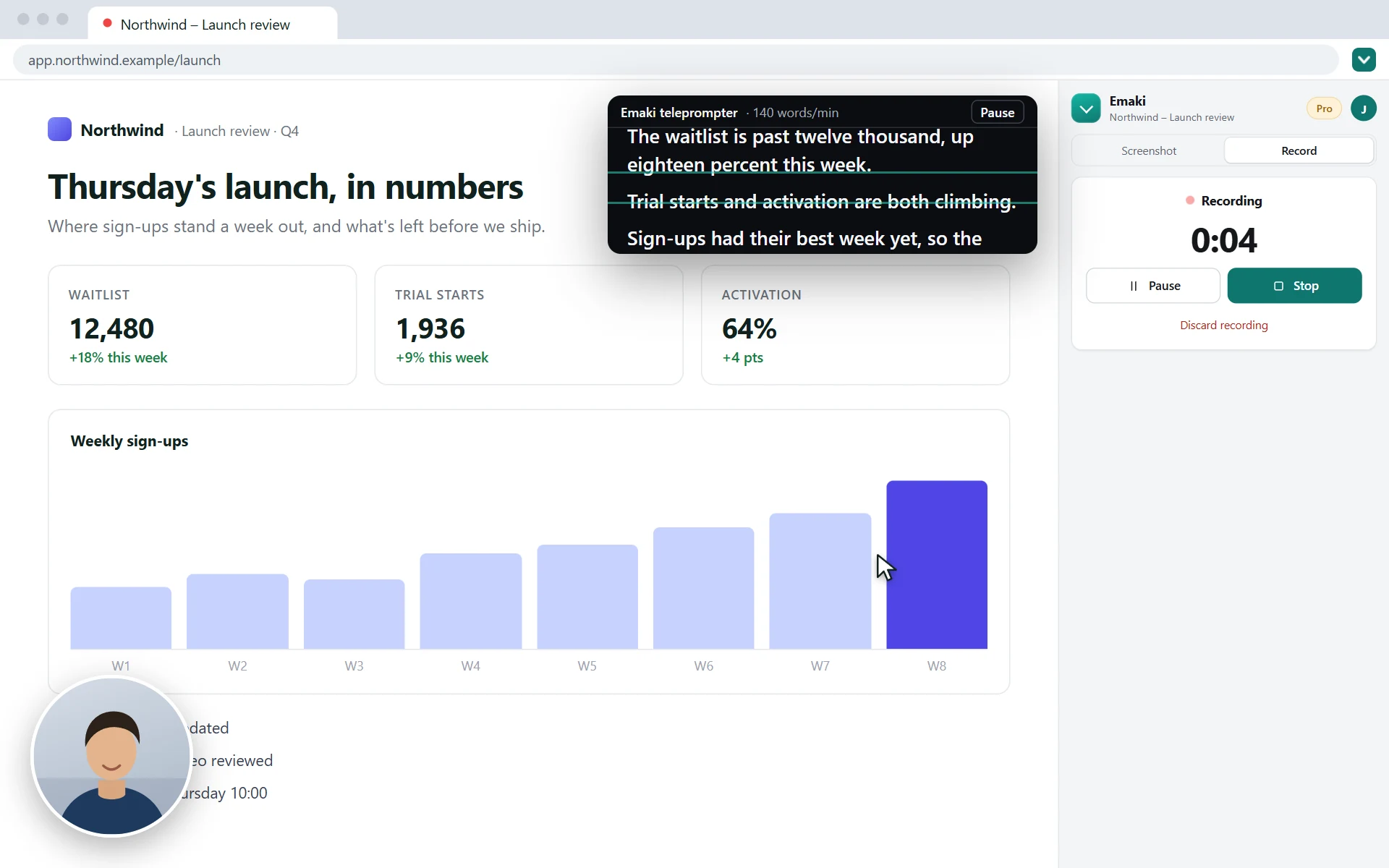
Nimm deinen Bildschirm auf, direkt hier
Nimm einen Tab, ein Fenster oder deinen ganzen Bildschirm mit deiner Kamera in der Ecke auf, lies von einem Teleprompter ab und konvertiere oder kürze das Video, alles im Browser. Kostenlos, und nichts wird hochgeladen.
Fragen und Antworten
Ist Emaki kostenlos?
Erfassen ist kostenlos: Screenshots der ganzen Seite, eines Scrollbereichs und des sichtbaren Bereichs sowie Autoscroll, gespeichert als PNG, JPG oder PDF und ohne Konto. Emaki Pro bietet zusätzlich den Screenshot-Editor (Zuschneiden, Pfeile, Rahmen, Text, Weichzeichnen und mehr), das Entfernen von Sticky-Headern, Seiten-URL und Aufnahmezeit auf PDFs und längere Screenshots für 10 $/Monat oder 100 $/Jahr. Pro + AI bietet zusätzlich 100 KI-Bearbeitungen pro Monat für 20 $/Monat oder 200 $/Jahr. Neue Abonnenten testen beide Tarife 7 Tage kostenlos.
Kann Emaki einen ganzen Chat erfassen, etwa in WhatsApp Web oder Slack?
Ja. Chats scrollen innerhalb der Seite statt im Fenster. Öffne also die Seitenleiste, wähle „Scrollbereich“, klicke auf die Nachrichtenliste und dann auf „Ganzen Bereich erfassen“. Emaki scrollt diese Liste von oben nach unten und fügt sie zu einem Bild zusammen. Chat-Apps laden ältere Nachrichten erst beim Hochscrollen, scrolle also vor dem Erfassen bis zur ersten Nachricht, die du brauchst.
Kann Emaki Sticky-Header aus einem Screenshot der ganzen Seite entfernen?
Ja, mit Emaki Pro. Fixierte und Sticky-Leisten, Banner und Buttons erscheinen nur einmal, statt sich im ganzen Bild zu wiederholen. Im kostenlosen Tarif hilft meist eine größere Überlappung zwischen den Einzelbildern oder die Auswahl des inneren scrollenden Elements.
Wo landen meine Screenshots?
Sie bleiben auf deinem Computer. Du lädst jeden Screenshot als PNG in deinen Download-Ordner herunter oder öffnest ihn im Emaki-Editor, der in deinem Browser läuft. Screenshots und Seiteninhalte werden nie hochgeladen, mit zwei Ausnahmen, die du selbst wählst: Eine KI-Bearbeitung mit Pro + AI sendet nur das Bild oder den Ausschnitt, den du bearbeitest, an die Gemini API von Google, und ein Pro-Freigabelink lädt genau diesen einen Screenshot hoch, der gelöscht wird, sobald der Link abläuft.
Kann Emaki meinen Bildschirm aufnehmen?
Ja, kostenlos. Wähle in der Erweiterung „Aufnehmen“, um einen Tab mit Ton, deinem Mikrofon und einer Kamera-Bubble auf der Seite aufzunehmen, oder „Scroll-Aufnahme“ für ein flüssiges Video einer Seite, die von oben nach unten scrollt. Um ein Fenster oder deinen ganzen Bildschirm mit deiner Kamera in der Ecke aufzunehmen, nutze den Online-Recorder unter emaki.appzlr.com/record, der auch einen Teleprompter hat. Aufnahmen bleiben auf deinem Computer; du kannst sie kürzen, als MP4 oder GIF speichern oder mit Pro als Link teilen.
Kann ich einen Screenshot mit KI bearbeiten?
Ja, mit Emaki Pro + AI. Wähle im Editor „KI-Bearbeitung“ und beschreib die Änderung: ein Banner entfernen, einen Tippfehler korrigieren, ein Diagramm leeren, den Text eines Buttons ändern. Die KI bearbeitet das ganze Bild, oder du ziehst zuerst über einen Teil, um nur diesen Bereich zu ändern. Ctrl+Z macht es rückgängig. Pro + AI enthält alles aus Pro plus 100 KI-Bearbeitungen pro Monat, für 20 $/Monat oder 200 $/Jahr.
Kann ich einen Screenshot der ganzen Seite als PDF speichern?
Ja, kostenlos. Klicke nach dem Erfassen auf „Bearbeiten“ und wähle „PDF“: Emaki teilt den Screenshot in Seiten auf. Emaki Pro druckt zusätzlich die Seiten-URL und die Aufnahmezeit auf jede Seite und exportiert WebP. PNG und JPG sind ebenfalls kostenlos.
Wie kündige ich Emaki Pro?
Öffne in Emaki den Pro-Dialog und klicke auf „Abo verwalten“, oder melde dich unter emaki.appzlr.com/account/ in deinem Konto an. Du kannst jederzeit kündigen, und Pro bleibt bis zum Ende des bezahlten Zeitraums aktiv. Kündigst du während der 7-tägigen kostenlosen Testphase, zahlst du gar nichts.
In welchen Browsern funktioniert Emaki?
In Google Chrome 116 oder neuer unter Windows, macOS, Linux und ChromeOS. Andere Chromium-Browser, die Erweiterungen aus dem Chrome Web Store installieren, funktionieren eventuell, werden aber nicht offiziell unterstützt. In Firefox, Safari und mobilen Browsern läuft Emaki nicht.
Nimm die ganze Seite auf, nicht nur den Bildschirm
Füge Emaki in wenigen Sekunden zu Chrome hinzu. Es ist kostenlos, und du brauchst kein Konto.
Schritt-für-Schritt-Anleitungen
- Ganzen Chat in WhatsApp Web als Screenshot speichern
- Lange Slack-Unterhaltung oder Thread als Screenshot
- Screenshot der ganzen Seite als PDF speichern
- Screenshots der ganzen Seite ohne wiederholte Sticky-Header
- Private Details in einem Screenshot verpixeln oder schwärzen
- Screenshot als Link teilen, der abläuft
- Screenshot mit Pfeilen, Rahmen, Text und Schritten beschriften
- Screenshot mit KI bearbeiten
- Schritt-für-Schritt-Anleitung aus einer Bildschirmaufnahme erstellen
- SOP in Chrome erstellen
- Anleitung mit Screenshots erstellen
- Emaki Free vs. Pro: was jeder Tarif enthält
Brauchst du Hilfe?
Fragen, Fehler oder Ideen für Funktionen: Schreib an capture@appzlr.com, und ein Mensch antwortet dir. Dein Abo kannst du auch in deinem Konto verwalten.